Jede Datei direkt am zugehörigen Datensatz

Hängen Sie Dateien an Angebote, Aufträge, Lieferscheine, Rechnungen, Kunden und Artikel. Ziehen und ablegen, die Beschreibung direkt in der Zeile schreiben; PDFs und Bilder öffnen sich im Browser, die Dateien liegen in der Cloud.

Ab Pro enthalten. Details

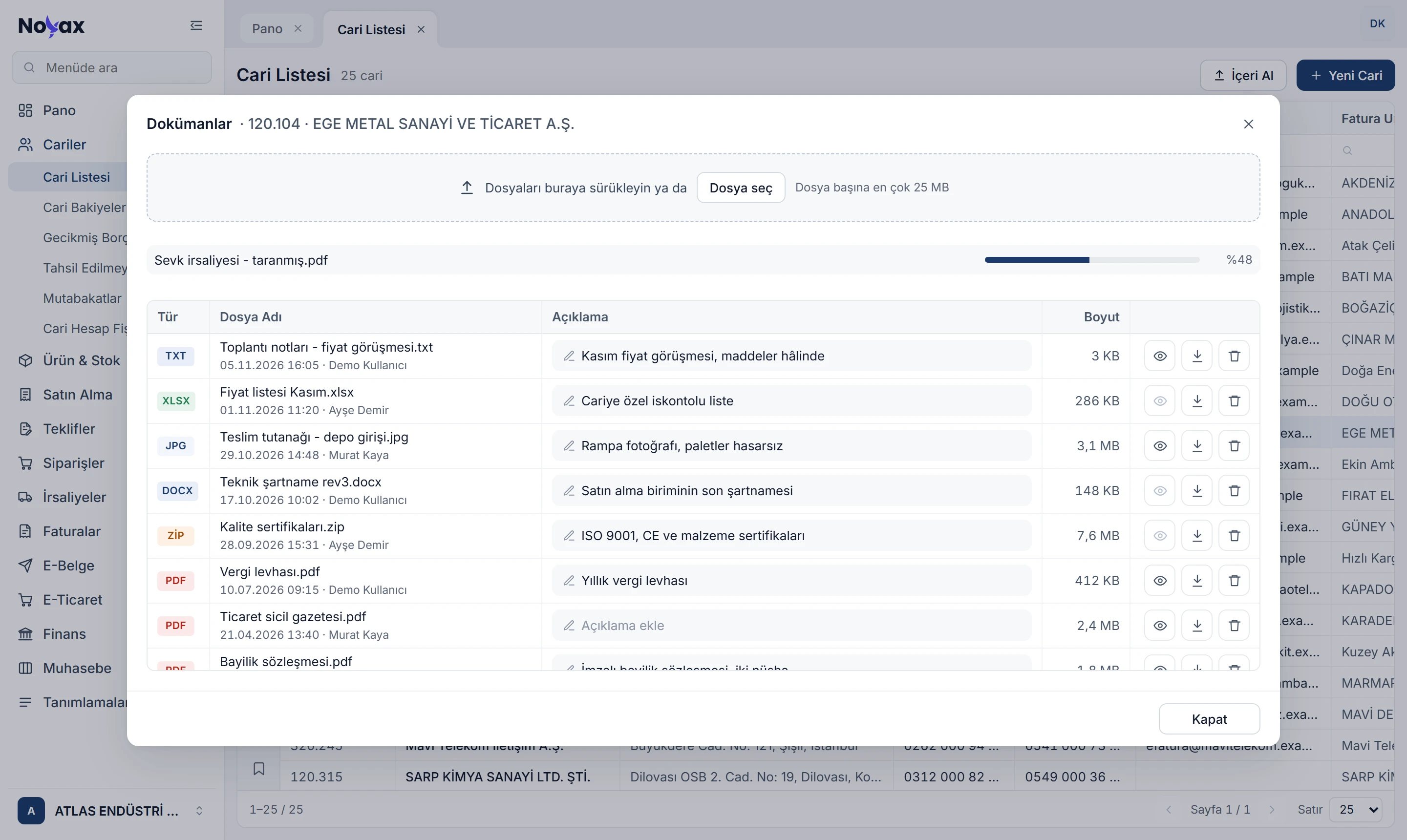
Fenster Dokumente eines Kunden in Noyax: Ablagebereich, ein PDF im Upload und Dateien mit farbigen Typ-Kennzeichen; jede mit Upload-Datum, Hochladendem, Beschreibung in der Zeile, Größe und Schaltflächen zum Anzeigen, Herunterladen und Löschen

Probieren Sie es mit Ihrer eigenen Datei

Ziehen Sie eine Datei von Ihrem Computer auf die Rechnung unten oder probieren Sie die Beispieldateien. Sie erscheint mit Typ, Größe und Hochladendem in der Liste; eine Datei über dem Limit wird abgelehnt, bevor sie hinzukommt.

Dokumente 2

Ausgangsrechnung · ATL2026000001172 · EGE METAL SANAYİ VE TİCARET A.Ş.

    Typ Dateiname Beschreibung Größe Löschen
    PDF Bestellformular Kunde.pdf19.11.2026 09:12 · Ayşe Demir 820 KB
    JPG Lieferprotokoll.jpg21.11.2026 12:29 · Murat Kaya 2,4 MB

    Rechtsklick, Dokumente öffnen

    In den Listen für Angebote, Aufträge, Lieferscheine, Rechnungen, Kunden und Artikel klicken Sie mit der rechten Maustaste auf einen Datensatz und wählen Dokumente. Der Fenstertitel zeigt Nummer und Kunde des Datensatzes.

    • Bei Angeboten, Aufträgen, Lieferscheinen und Rechnungen direkt unter Drucken.
    • Auch Datensätze mit gesendetem E-Beleg, gebuchte oder genehmigte nehmen Dokumente auf; der Datensatz selbst ändert sich nicht.
    • Ein Datensatz mit Dokumenten lässt sich nicht löschen; Sie werden gebeten, zuerst die Dokumente zu löschen.
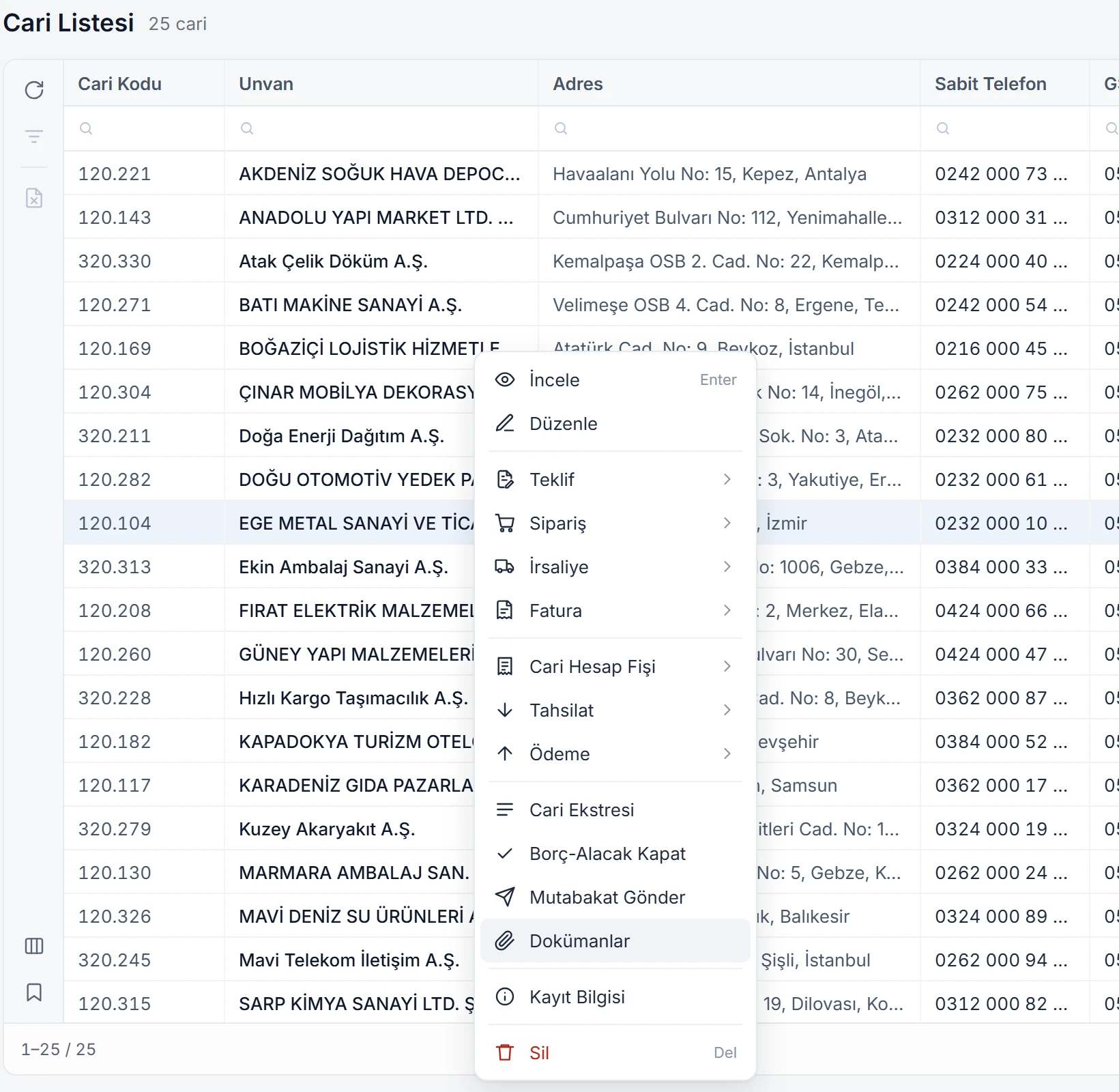
    Kontextmenü in der Kundenliste: Belege, Buchungen, Kontoauszug, Saldenabstimmung und Dokumente Bild vergrößern

    Ziehen, ablegen, nacheinander hochladen

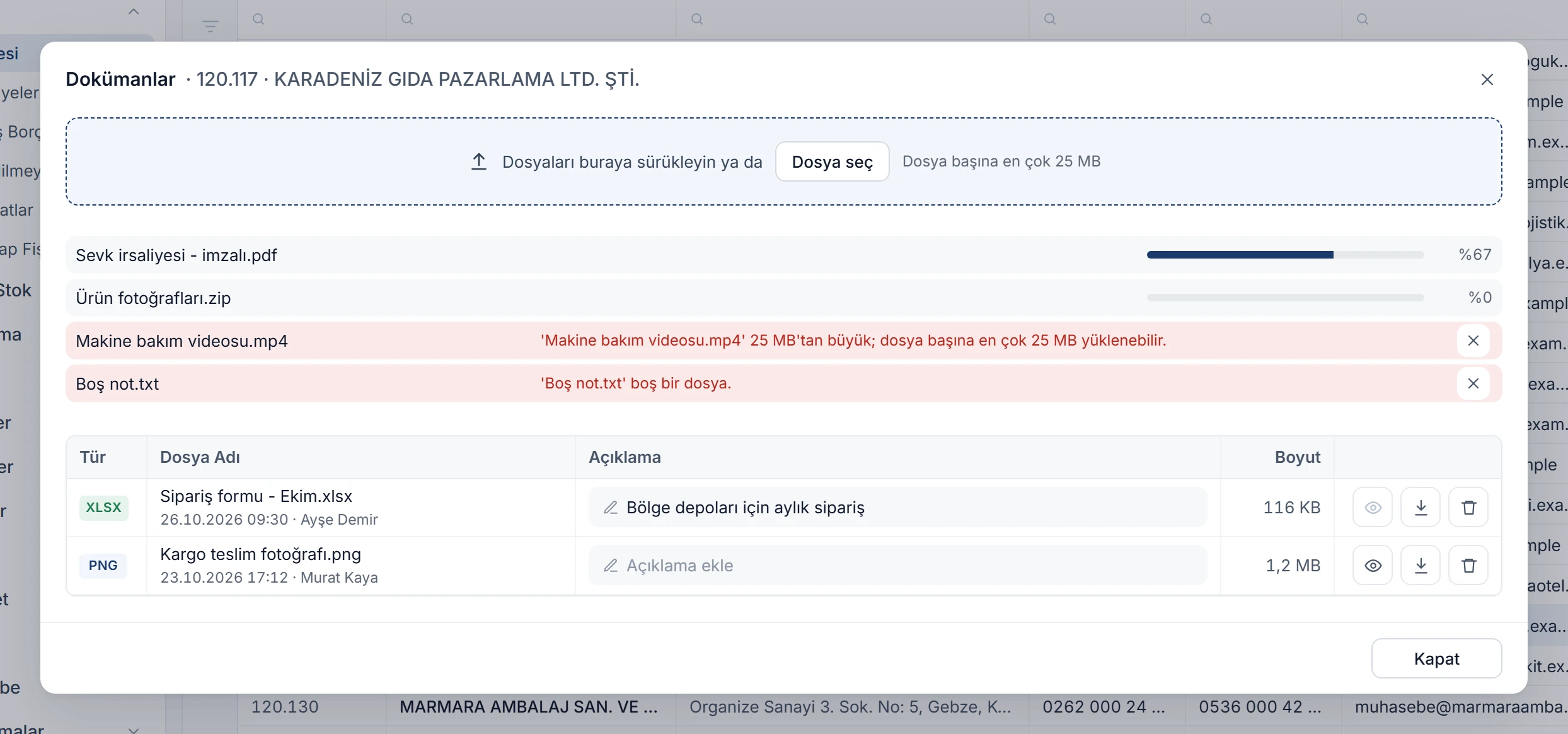
    Legen Sie mehrere Dateien auf einmal ab; jede wird nacheinander mit Fortschritt hochgeladen. Das Hochladen wartet nicht darauf, dass Sie den Datensatz speichern.

    • Höchstens 25 MB pro Datei.
    • Eine leere Datei oder eine über dem Limit wird mit Grund gelistet und nicht hochgeladen.
    • Eine versehentlich abgelegte Datei öffnet sich bei offenem Fenster nicht im Browser.
    Upload im Fenster Dokumente: ein PDF bei 94 Prozent, ein Archiv wartet; ein Video über 25 MB und eine leere Datei mit Grund abgelehnt Bild vergrößern

    Die Beschreibung direkt in der Zeile

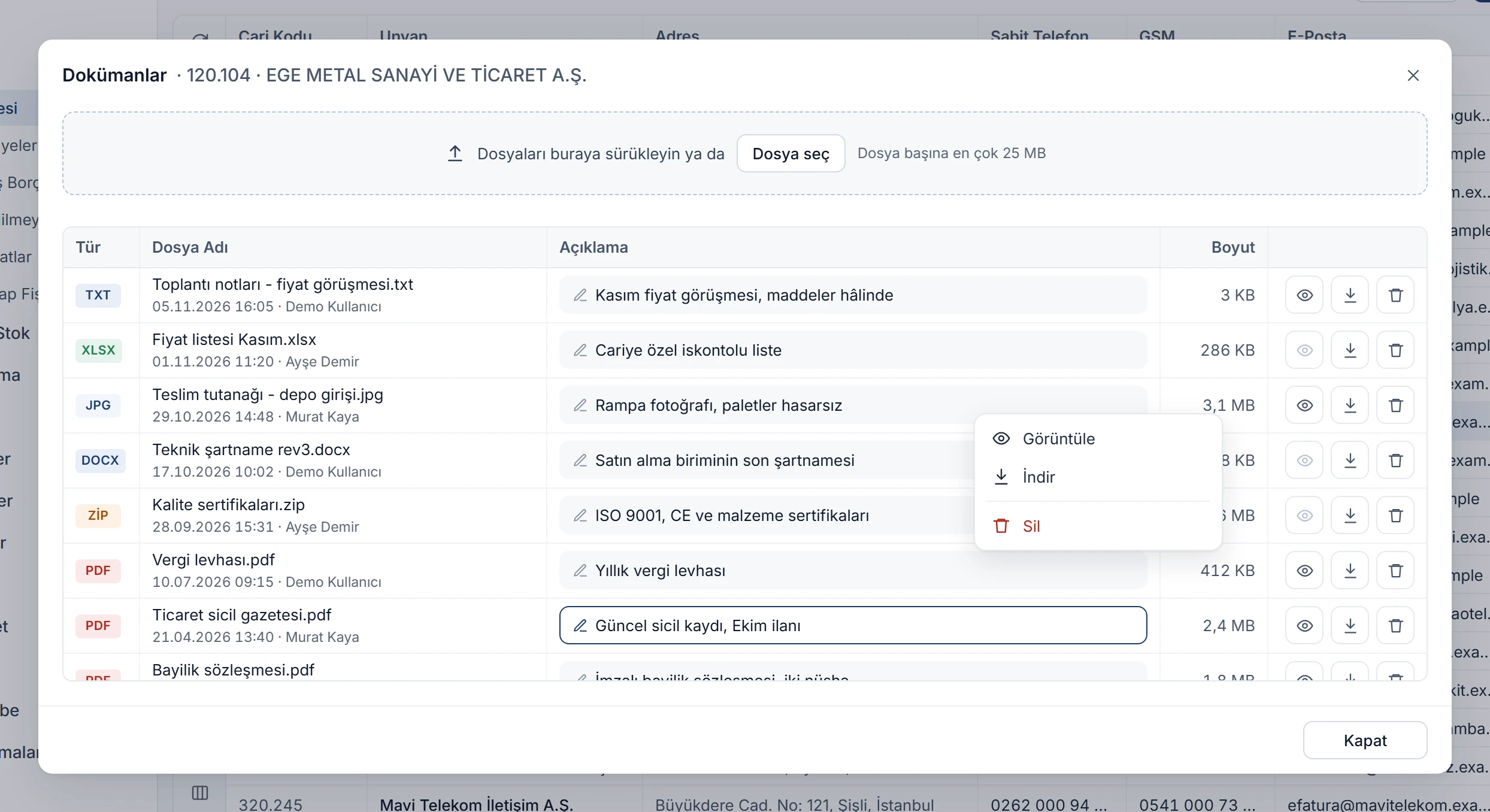
    Die Beschreibung jeder Datei schreiben Sie in das Feld ihrer Zeile; kein weiteres Fenster öffnet sich. Gespeichert wird beim Verlassen des Felds oder mit Enter; Esc nimmt die Eingabe zurück.

    • Unter jeder Datei stehen Upload-Datum und Hochladender.
    • PDF-, Bild- und Textdateien öffnen sich in einem neuen Tab; andere werden heruntergeladen.
    • Anzeigen, Herunterladen und Löschen auch im Kontextmenü.
    Fenster Dokumente: die Beschreibung einer Datei wird in der Zeile geschrieben, das Kontextmenü einer anderen Datei mit Anzeigen, Herunterladen und Löschen Bild vergrößern

    Regeln schützen Ihre Dateien

    Löschen verlangt eine Bestätigung, und die Datei wird endgültig aus dem Speicher entfernt. Dateien, die Skripte ausführen können (etwa HTML oder SVG), öffnen sich nie im Browser, sie werden nur heruntergeladen.

    • Wenn eine Datei größer als 25 MB ist

      „Wartungsvideo Maschine.mp4“ ist größer als 25 MB; pro Datei können höchstens 25 MB hochgeladen werden.

    • Wenn ein Datensatz mit Dokumenten gelöscht werden soll

      Dieser Datensatz hat 3 Dokumente; löschen Sie sie zuerst über Rechtsklick › Dokumente.

    • Beim Löschen eines Dokuments

      „Steuerbescheinigung.pdf“ wird gelöscht; die Datei wird auch endgültig aus dem Speicher entfernt.

    • Bei einem Typ, den der Browser nicht öffnen kann

      Dieser Dateityp kann nicht im Browser geöffnet werden; laden Sie ihn herunter.

    Weitere Funktionen der Dokumentenverwaltung

    Sechs Datensatzarten
    Hängen Sie Dateien an Angebote, Aufträge, Lieferscheine, Rechnungen, Kunden und Artikel.
    Farbige Typ-Kennzeichen
    PDF rot, Excel grün, Word blau, Bilder violett, Archive orange; der Dateityp ist auf einen Blick erkennbar.
    In der Cloud gespeichert
    Dateien liegen im Cloud-Speicher an einem für Ihr Unternehmen und den Datensatz reservierten Ort; Sie öffnen sie überall mit Internet.
    Keine verwaisten Dateien
    Datei und Datensatz werden zusammen geschrieben; lässt sich der Datensatz nicht schreiben, wird auch die Datei gelöscht.
    Sicheres Öffnen
    Nur PDFs, Bilder und Text öffnen sich im Browser; Dateien, die Skripte ausführen können, werden nur heruntergeladen.
    Auf den Namen klicken
    Ein Klick auf den Dateinamen öffnet die Datei im Browser oder lädt sie herunter.

    Dateien gehören zu ihrem Datensatz.

    Dateien sammeln sich mit der Zeit an, und wenn sie in verschiedenen Ordnern auf einem Computer liegen, wird es schwer, die richtige zu finden. In Noyax hängt jede Datei an ihrem Datensatz.

    1. Datensatz finden

      Klicken Sie in der Liste mit der rechten Maustaste auf ein Angebot, eine Rechnung, einen Kunden oder einen Artikel.

    2. Dateien ablegen

      Ziehen Sie sie in das Fenster Dokumente oder fügen Sie sie mit Dateien wählen hinzu.

    3. Beschreiben

      Schreiben Sie in die Zeile, was die Datei ist, damit Ihr Team sie findet.

    Bringen Sie Ihre Dokumente zusammen.

    14 Tage kostenlos testen. Keine Kreditkarte nötig.