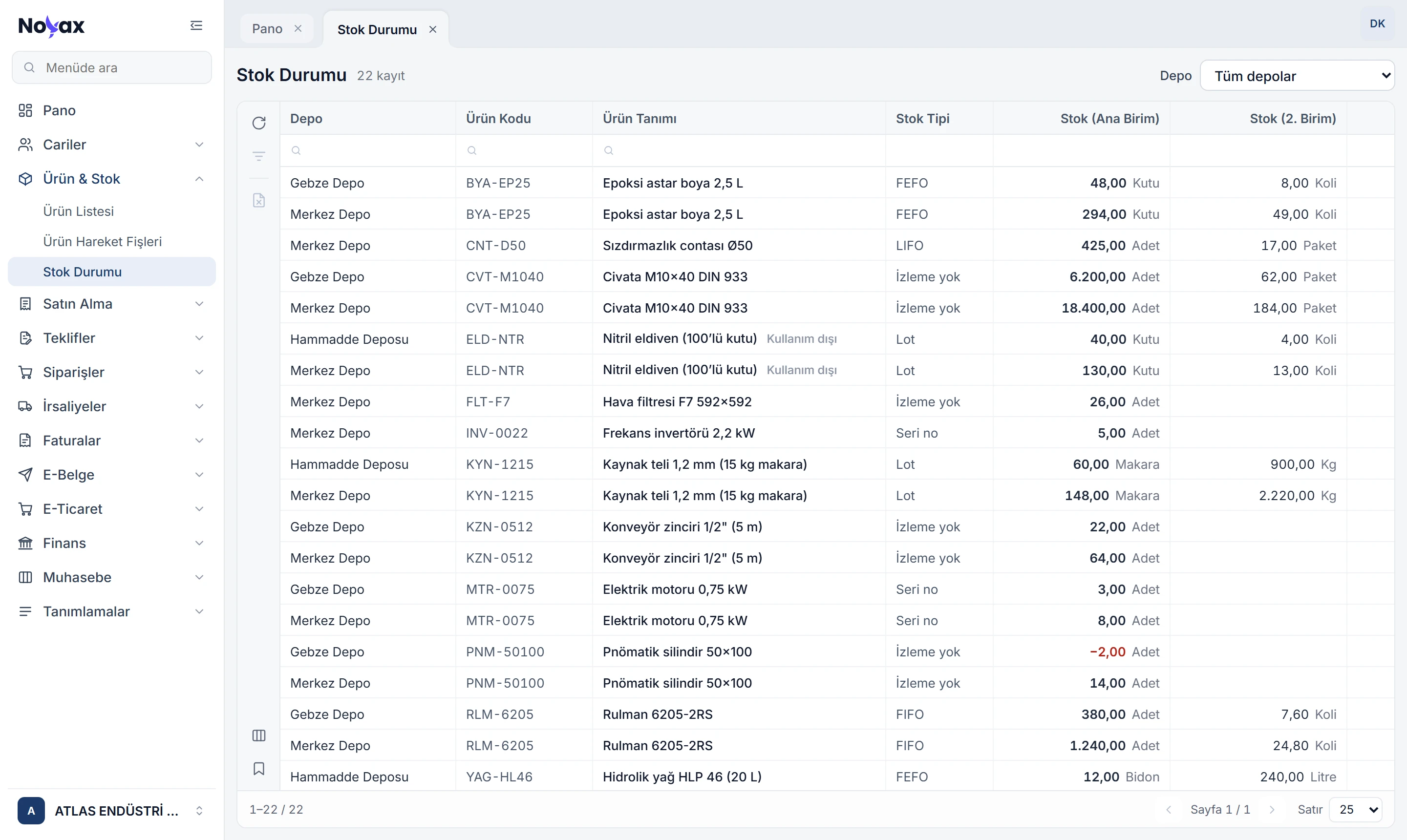
Lagerverwaltung bis auf Charge, Regalplatz und Seriennummer

Sehen Sie sofort, wie viel von jedem Artikel in welchem Lager, auf welchem Regal und in welcher Charge liegt. Verfolgen Sie Chargen und Seriennummern, geben Sie zuerst aus, was zuerst verfällt, und stoppen Sie einen Beleg bei kritischem Bestand.

Ab Pro enthalten. Details

Bestandsliste in Noyax: Bestand jedes Artikels in jedem Lager, Verfolgungsart (FEFO, FIFO, Charge, Seriennummer) und Menge in erster, zweiter und dritter Einheit

Welche Charge geht zuerst raus?

Bei chargengeführten Artikeln werden die Chargen beim Speichern eines Ausgangsbelegs automatisch nach Regel verteilt. Ändern Sie Regel und Menge und sehen Sie, aus welchen Chargen derselbe Ausgang kommt.

Charge Eingang Verfall Rest Ausgang Danach
LOT003117 22.08.2026 22.03.2027 18 18
LOT003120 18.09.2026 15.12.2026 47 −47 0
LOT003123 15.10.2026 31.05.2027 79 79
LOT003126 11.11.2026 21.01.2027 150 −73 77

Eingang, Verfall und Rest jeder Charge

Bei chargengeführten Artikeln hat jede Charge in jedem Lager eine eigene Zeile: Eingangsdatum, Verfallsdatum, Eingangsmenge, Rest und die Chargennummer des Lieferanten. Ein Schalter nimmt aufgebrauchte Chargen in die Liste auf.

  • Chargennummern werden aus einer Serie vorgeschlagen und sind im Unternehmen eindeutig.
  • Bei FEFO ist das Verfallsdatum Pflicht.
  • Beim Scannen eines Chargen-Barcodes zeigt ein Fenster Rest und Verfallsdatum.
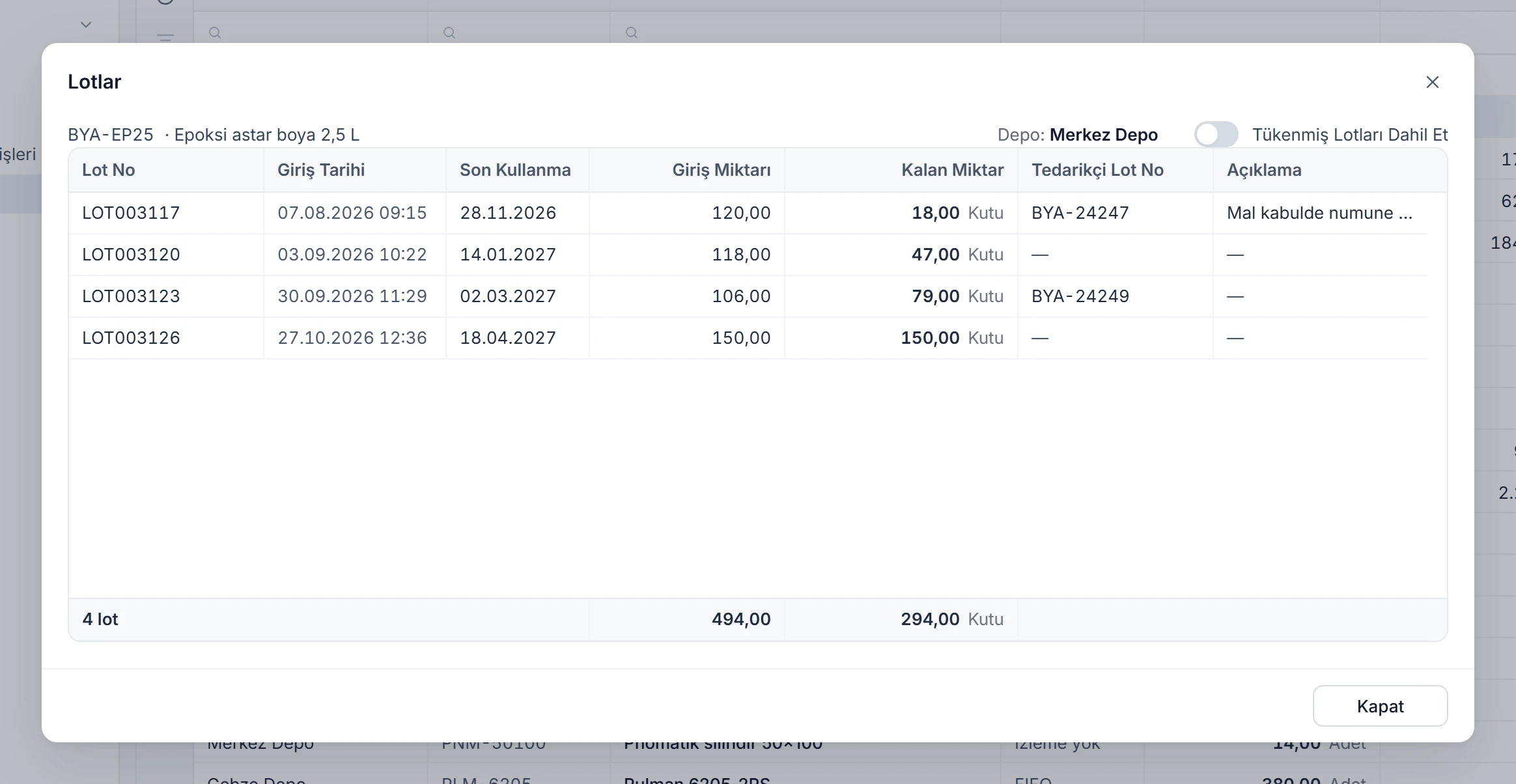
Fenster Chargen: vier Chargen Epoxid-Grundierung im Hauptlager mit Eingangs- und Verfallsdatum, Eingangsmenge und Rest Bild vergrößern

Alle Bewegungen eines Artikels in einer Übersicht

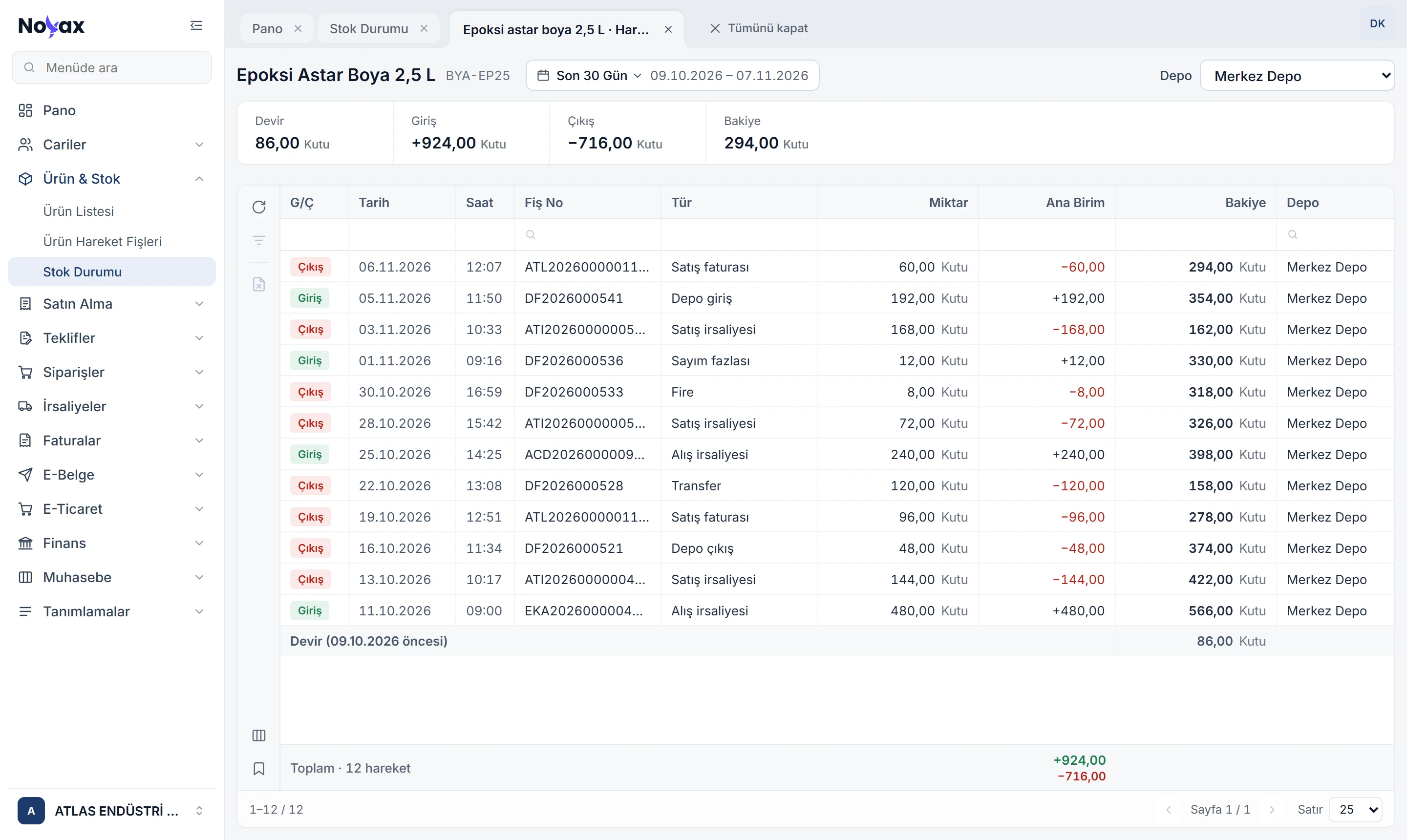
Die Artikelbewegungsübersicht beginnt mit dem Übertrag; neben jedem Zu- und Abgang steht der laufende Bestand. Lieferscheine, Rechnungen, Umlagerungen, Inventur und Schwund stehen in einer Liste, jeweils mit Art.

  • Übertrag, Zugänge, Abgänge und Bestand oben auf einen Blick.
  • Bei Umlagerungen steht das andere Lager, bei Verkäufen der Kunde.
  • Ein Doppelklick öffnet Beleg oder Rechnung.
Artikelbewegungsübersicht: Übertrag, Zugänge, Abgänge und Bestand; jede Bewegung mit Zugangs- oder Abgangsmarke, Belegnummer, Art, Menge und laufendem Bestand Bild vergrößern

Mindestbestandsregeln stoppen den Beleg

Legen Sie je Artikel und Lager Regeln für negativen, Mindest- und Höchstbestand fest und wählen Sie jeweils fortfahren, warnen oder stoppen. Die Regeln werden beim Speichern eines Belegs geprüft.

  • Wenn die Regel „Warnen“ lautet

    Das Speichern hat die folgenden Bestandswarnungen ausgelöst. Trotzdem speichern?

  • Wenn die Regel „Stoppen“ lautet

    Wegen der folgenden Bestandsregeln kann der Beleg nicht gespeichert werden; es wurde keine Zeile geschrieben.

  • Wenn die Chargen nicht reichen

    Die Chargen reichen nicht: 26 Kartons können nicht gedeckt werden; der Beleg kann so nicht gespeichert werden.

  • Wenn zwei Speichervorgänge denselben Artikel betreffen

    Für die Artikel dieses Belegs wird gerade ein anderer Vorgang gespeichert; versuchen Sie es in ein paar Sekunden erneut.

Einzeln nach Seriennummer

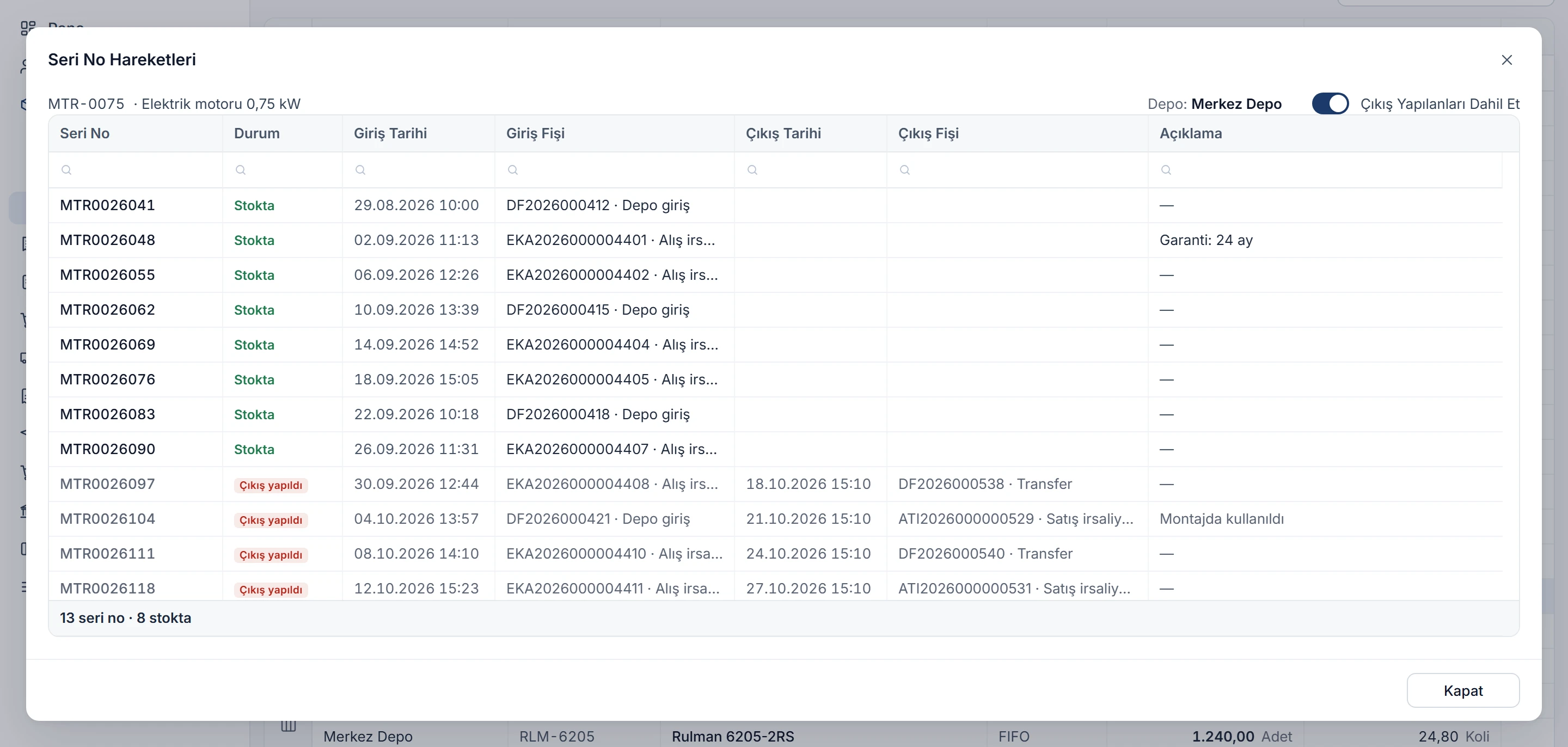
Bei Artikeln mit Seriennummer sehen Sie, ob jede Nummer auf Lager oder ausgegangen ist und mit welchem Beleg sie ein- und ausging.

  • Scannen und Enter drücken oder gesammelt aus einer Serie hinzufügen.
  • Eine Seriennummer, die auf Lager ist, kann nicht zweimal erfasst werden.
  • Ein Schalter nimmt ausgegangene Nummern in die Liste auf.
Fenster Seriennummernbewegungen: Seriennummern eines Elektromotors, auf Lager oder ausgegangen, mit Eingangs- und Ausgangsbeleg Bild vergrößern

Was bringen die Aufträge?

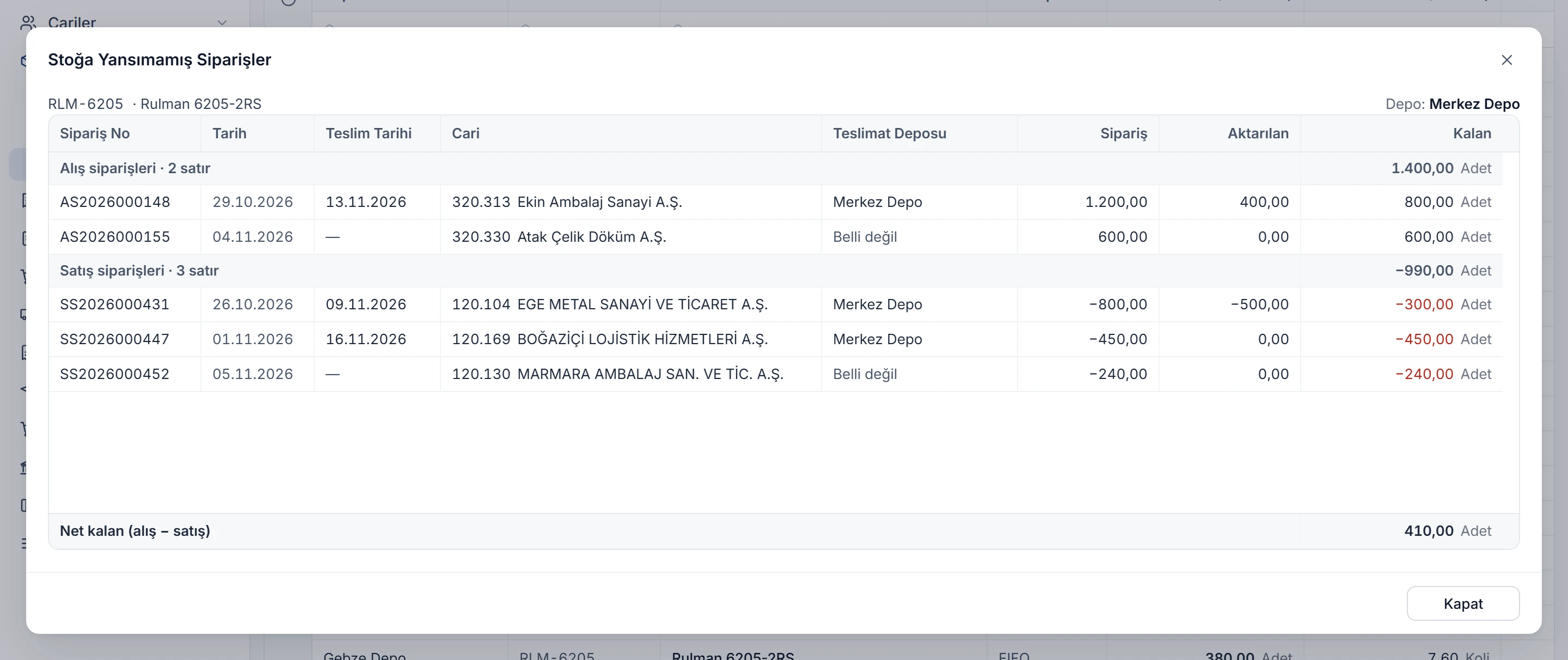
Das Fenster mit noch nicht eingebuchten Aufträgen zeigt, was von den Einkaufs- und Verkaufsaufträgen eines Artikels noch nicht in einen Lieferschein übernommen wurde; unten der Nettorest.

  • Aufträge ohne festgelegtes Lieferlager erscheinen als „Nicht festgelegt“.
  • In der Freigabe abgelehnte Aufträge zählen nicht.
  • Ein Doppelklick öffnet den Auftrag.
Fenster noch nicht eingebuchter Aufträge: Einkaufs- und Verkaufsaufträge eines Kugellagers, übernommene und offene Mengen, Nettorest Bild vergrößern

Regal für Regal, in drei Einheiten

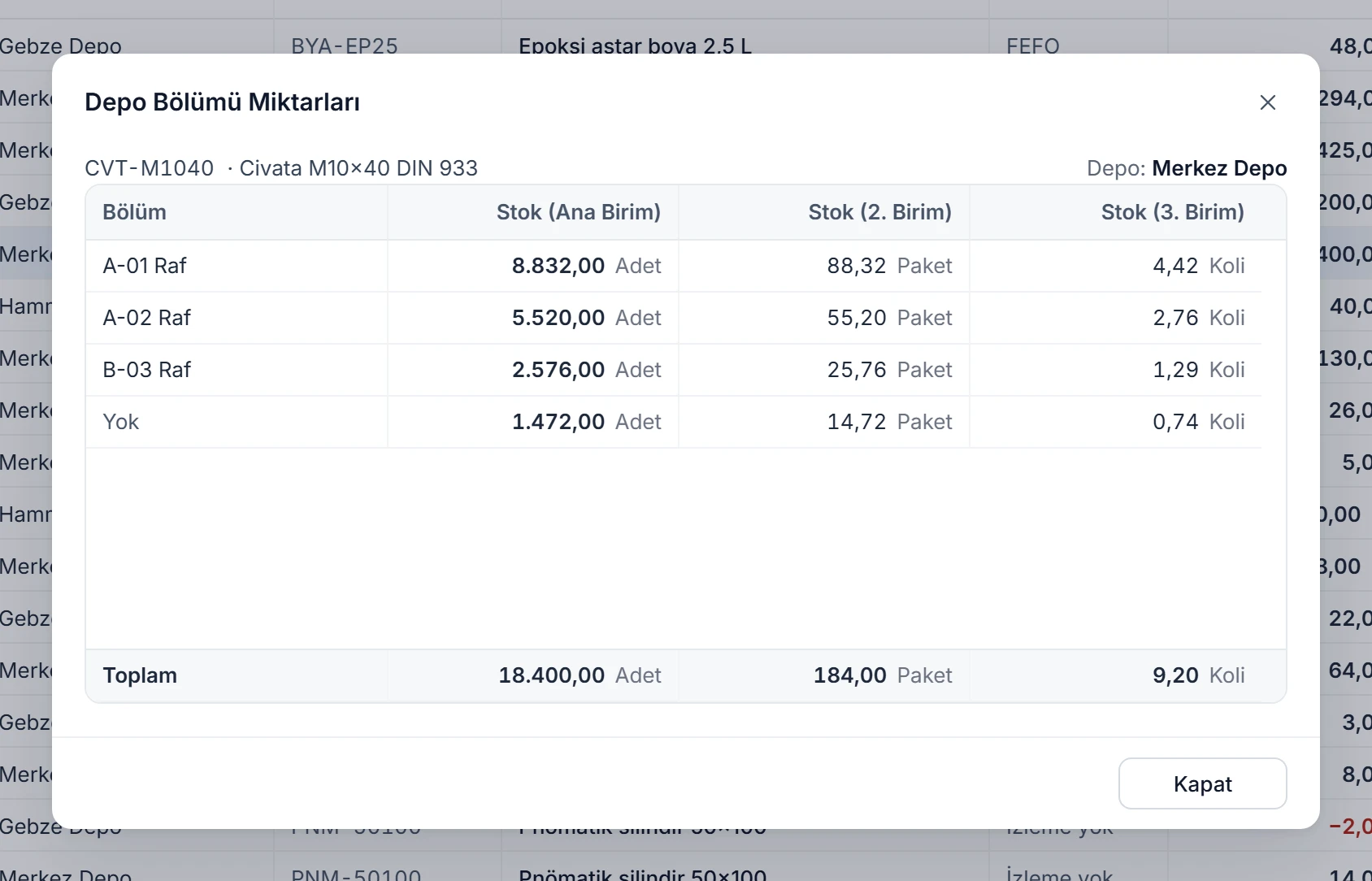
Sehen Sie den Bestand eines Artikels in einem Lager nach Bereichen. Jede Menge steht in der Haupteinheit und, falls vorhanden, in der zweiten und dritten Einheit, zum Beispiel Stück, Paket und Karton.

  • Die Umrechnungen kommen aus der Artikelkarte; eine Einheit ohne Umrechnung zeigt „—“.
  • Bewegungen ohne Bereich werden in der Zeile „Keiner“ zusammengefasst.
  • Negativer Bestand ist rot, null ist blass.
Fenster Lagerbereichsmengen: Bestand einer Schraube im Hauptlager nach Regalen in Stück, Paket und Karton Bild vergrößern

Weitere Funktionen der Lagerverwaltung

Lager und Lagerplätze
Definieren Sie Ihre Lager sowie die Regale, Bereiche und Fächer darin.
Umlagerung
Lagern Sie mit einem Umlagerungsbeleg zwischen Lagern um; Chargen und Seriennummern wandern mit.
Inventur
Buchen Sie Inventurdifferenzen mit Belegen für Inventurüberschuss und -fehlmenge.
Bestandsbewertung
Bewerten Sie den Bestand zu Einkaufs-, Verkaufs-, Erst-Eingangs- oder Letzt-Ausgangspreisen und sehen Sie, wie viel Sie investiert haben.
Umschlag
Werten Sie aus, wie lange Artikel durchschnittlich im Lager bleiben, und planen Sie Aktionen für Ladenhüter.
Gruppencodes
Ordnen Sie Artikel fünf Gruppen wie Marke, Modell und Herkunft zu und fragen Sie gleichwertige Artikel gemeinsam ab.

Verwalten Sie Ihren Bestand im Detail.

Wer seinen Bestand genau kennt, verbessert direkt Rentabilität und Abläufe. Noyax zeigt jederzeit, welcher Artikel in welchem Lager, auf welchem Regal und in welcher Menge liegt.

  1. Lager anlegen

    Legen Sie Ihre Lager und deren Lagerplätze wie Regale und Bereiche an.

  2. Verfolgungsart wählen

    Wählen Sie je Artikel keine Verfolgung, Charge, FIFO, LIFO, FEFO oder Seriennummer.

  3. Mit dem Anfangsbestand starten

    Erfassen Sie Ihren Anfangsbestand mit Chargen und Seriennummern in einem Übertragsbeleg.

Sehen Sie Ihren Bestand jederzeit.

14 Tage kostenlos testen. Keine Kreditkarte nötig.