Ihr Unternehmen auf einen Blick

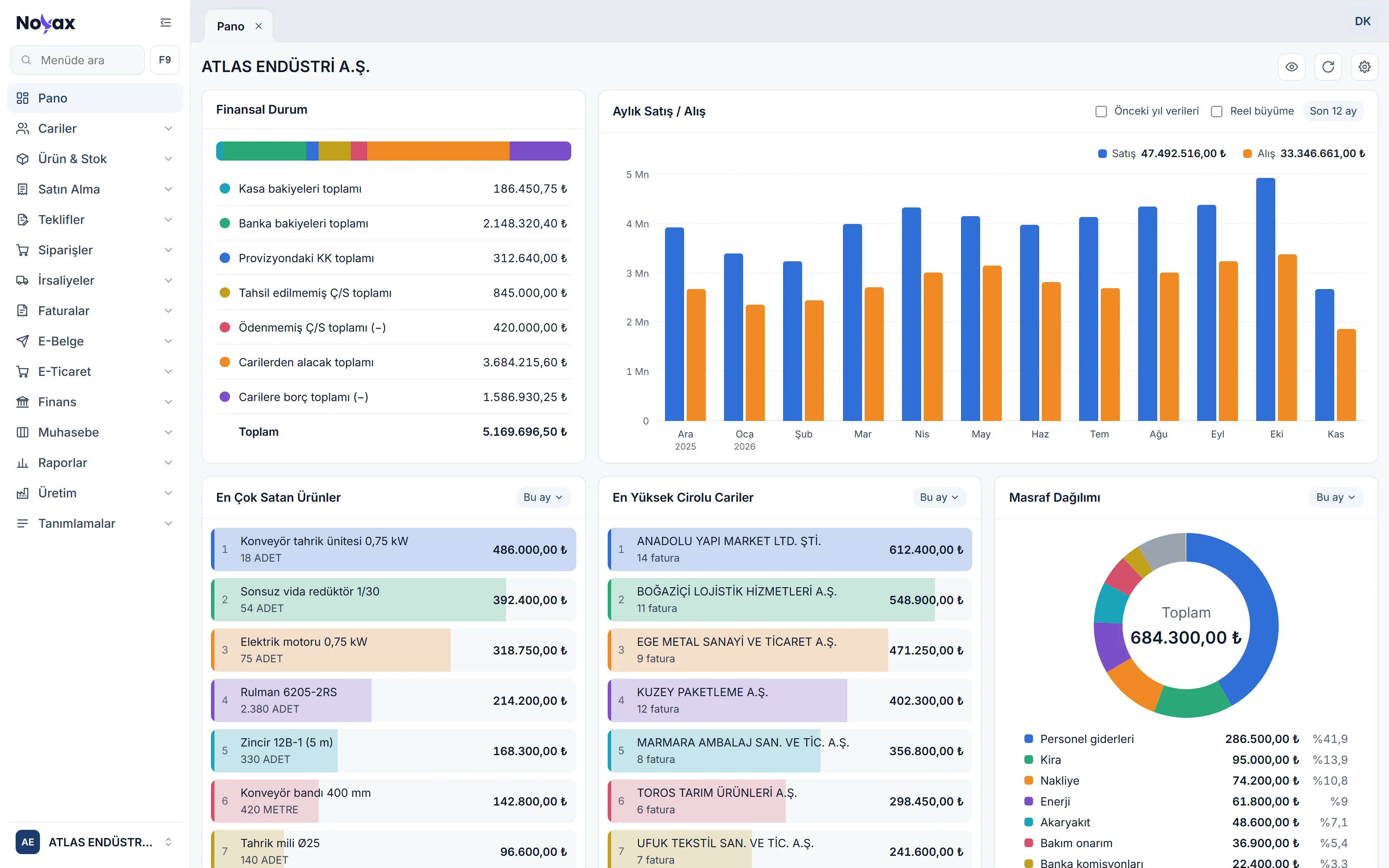
Die Übersicht ist der erste Bildschirm in Noyax: Wo ist Ihr Geld, wächst Ihr Umsatz wirklich, was nehmen Sie in den nächsten Tagen ein und was zahlen Sie? Welche Diagramme erscheinen und in welcher Reihenfolge, entscheiden Sie.

Die Übersicht gehört zu jedem Noyax-Konto und speist sich aus Ihren Buchungen.

Die Übersicht in Noyax: links das Menü; Finanzlage, das Säulendiagramm Monatl. Verkauf / Einkauf, Top-Artikel, Top-Kunden nach Umsatz und Ausgabenverteilung

Wächst Ihr Umsatz wirklich?

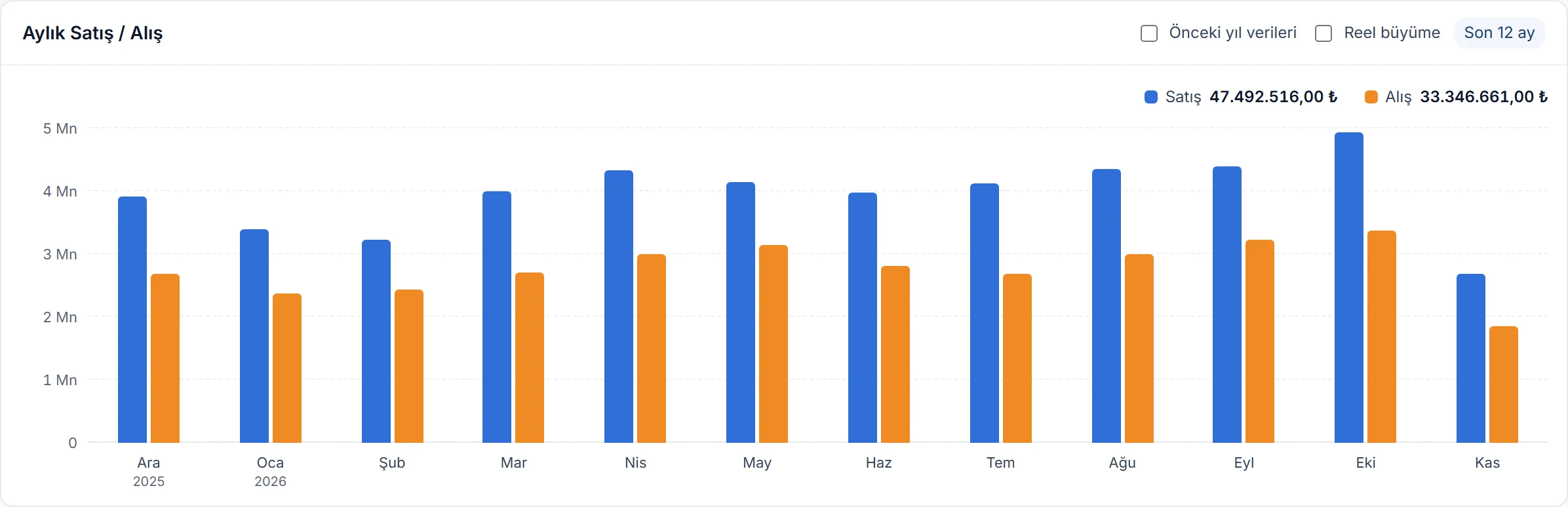
Das Diagramm Monatl. Verkauf / Einkauf zeigt Verkaufs- und Einkaufsrechnungen der letzten 12 Monate einschließlich des laufenden Monats als Säulen nebeneinander. Die zwei Kästchen im Kopf der Karte beantworten die Frage hinter den Zahlen: Wo stehen Sie gegenüber dem Vorjahr, und was bleibt nach Abzug der Inflation?

Letzte 12 Monate Blaue Säulen sind Verkauf, orangefarbene Einkauf: die Bruttosumme der Rechnungen inklusive Umsatzsteuer. Oben steht die 12-Monats-Summe jeder Reihe; über einer Säule erscheinen Monatsbetrag und Anzahl der Rechnungen.
Karte Monatl. Verkauf / Einkauf: Verkauf in blauen, Einkauf in orangefarbenen Säulen für die letzten 12 Monate; oben die 12-Monats-Summen Bild vergrößern
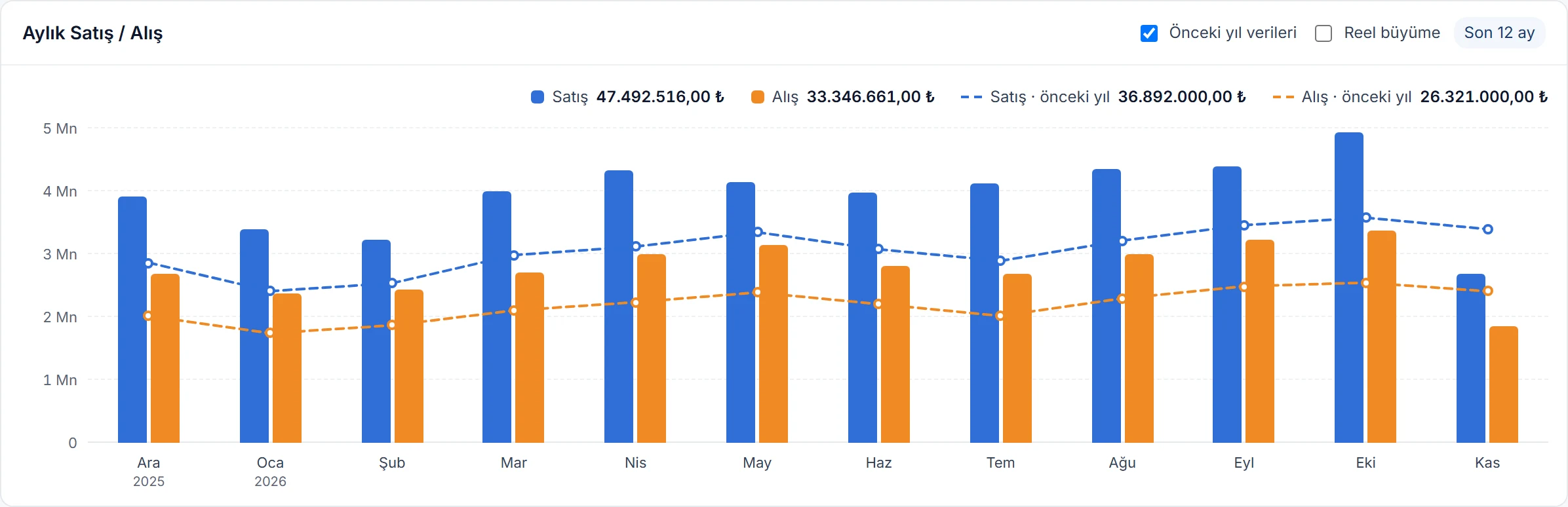
Vorjahr Dieselben Monate des Vorjahres erscheinen als gestrichelte Linien in der Farbe der Reihe, die Vorjahressummen in der Legende. Die Säule des laufenden Monats reicht bis heute und kann bis Monatsende unter der Linie liegen.
Vorjahr angehakt: Verkauf und Einkauf des Vorjahres als gestrichelte Linien über den Säulen Bild vergrößern
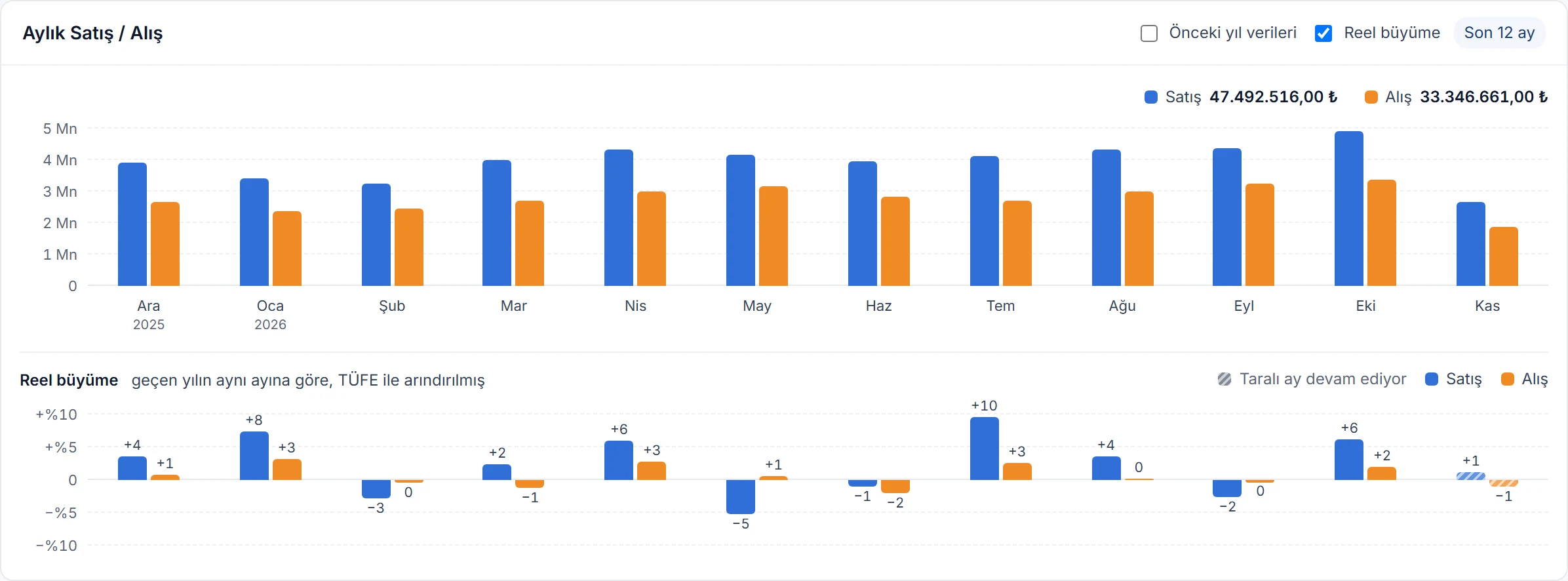
Reales Wachstum Unter den Säulen öffnet sich ein Wachstumsdiagramm für dieselben Monate. Zeigt der Balken nach oben, sind Sie in dem Monat stärker als die Inflation gewachsen, zeigt er nach unten, sind Sie geschrumpft – auch ein in Lira gestiegener Umsatz kann real ein Rückgang sein.
Reales Wachstum angehakt: unter den Säulen das inflationsbereinigte Wachstum von Verkauf und Einkauf jedes Monats als Balken nach oben oder unten Bild vergrößern
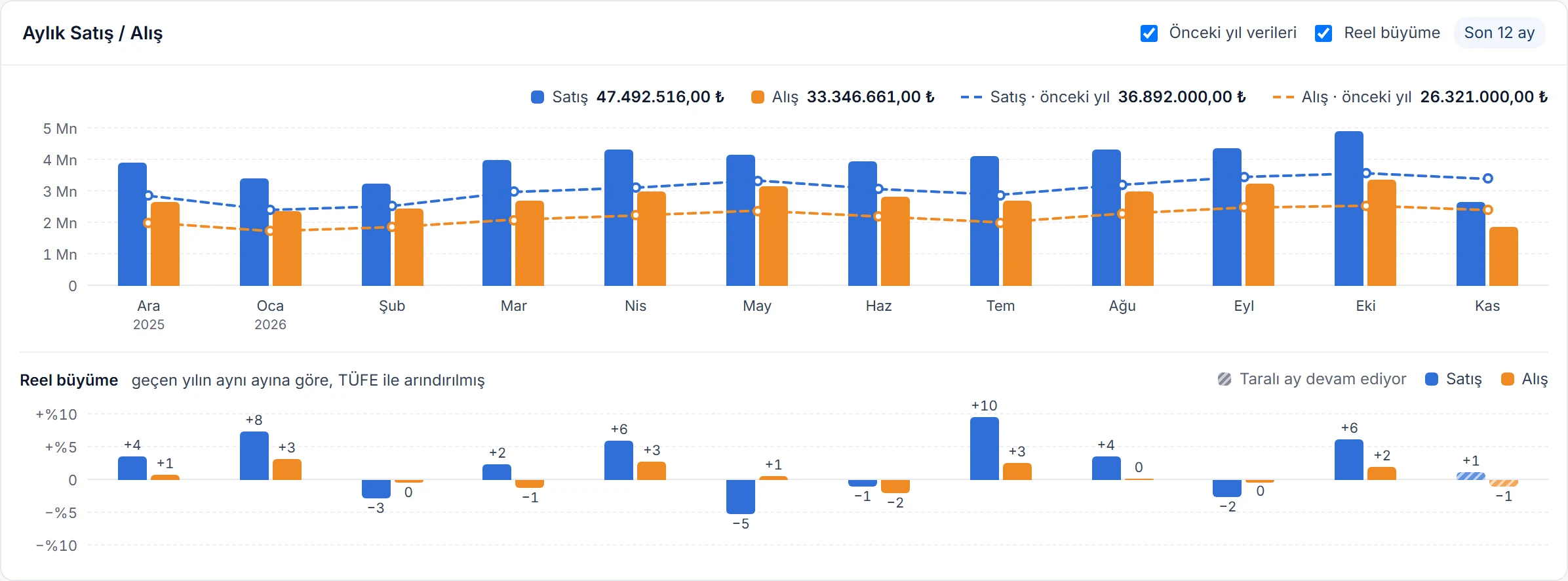
Beides zusammen Die beiden Kästchen sind unabhängig. Haken Sie beide an, sehen Sie Vorjahresbeträge und inflationsbereinigtes Wachstum auf derselben Karte.
Vorjahr und Reales Wachstum zusammen: Säulen, gestrichelte Vorjahreslinien und darunter Balken des realen Wachstums Bild vergrößern
Wie wird das reale Wachstum berechnet?
September im Vorjahr
1.000.000 TRY
September in diesem Jahr
1.340.000 TRY
Wachstum in Lira
+34,0 %
Jährlicher VPI
29,8 %
Reales Wachstum
+3,2 %

(1.340.000 ÷ 1.000.000) ÷ 1,298 − 1 = +3,2 %

Die Inflation ist der jährliche Verbraucherpreisindex der türkischen Zentralbank; für Verkauf und Einkauf gilt derselbe Wert.

  • Der laufende Monat ist noch nicht vorbei: Er wird mit denselben Tagen des Vorjahres verglichen, sein Balken ist schraffiert; der VPI stammt aus dem zuletzt veröffentlichten Monat.
  • Über einem Balken erscheinen Vorjahres- und aktueller Betrag, Wachstum in Lira, jährlicher VPI und reales Wachstum zusammen.
  • Gab es im selben Monat des Vorjahres keinen Verkauf oder Einkauf, lässt sich kein Wachstum berechnen und es wird kein Balken gezeichnet.
  • Die Kästchen werden für Ihren Benutzer gespeichert; die Übersicht sieht beim nächsten Öffnen genauso aus.
  • Das reale Wachstum erscheint, wenn die Standardwährung der Firma die türkische Lira ist.

Wählen Sie, welche Diagramme Sie sehen

Im Fenster Diagramme der Übersicht, das sich mit dem Zahnrad öffnet, hat jedes Diagramm ein Kästchen. Nehmen Sie den Haken weg, verschwindet das Diagramm aus der Übersicht – Details, die Sie nicht interessieren, füllen Ihren Bildschirm nicht. Im selben Fenster holen Sie es jederzeit zurück.

  • Mit den Pfeilen ändern Sie die Reihenfolge der Diagramme; so erscheinen sie in der Übersicht.
  • Für Diagramme mit Zeitraum wählen Sie ihn auch hier, in der Zeile Märkte öffnen Sie die Symbole.
  • Die Auswahl wird für Ihren Benutzer gespeichert: auf jedem Computer gleich, ohne die Übersicht anderer Benutzer zu ändern.
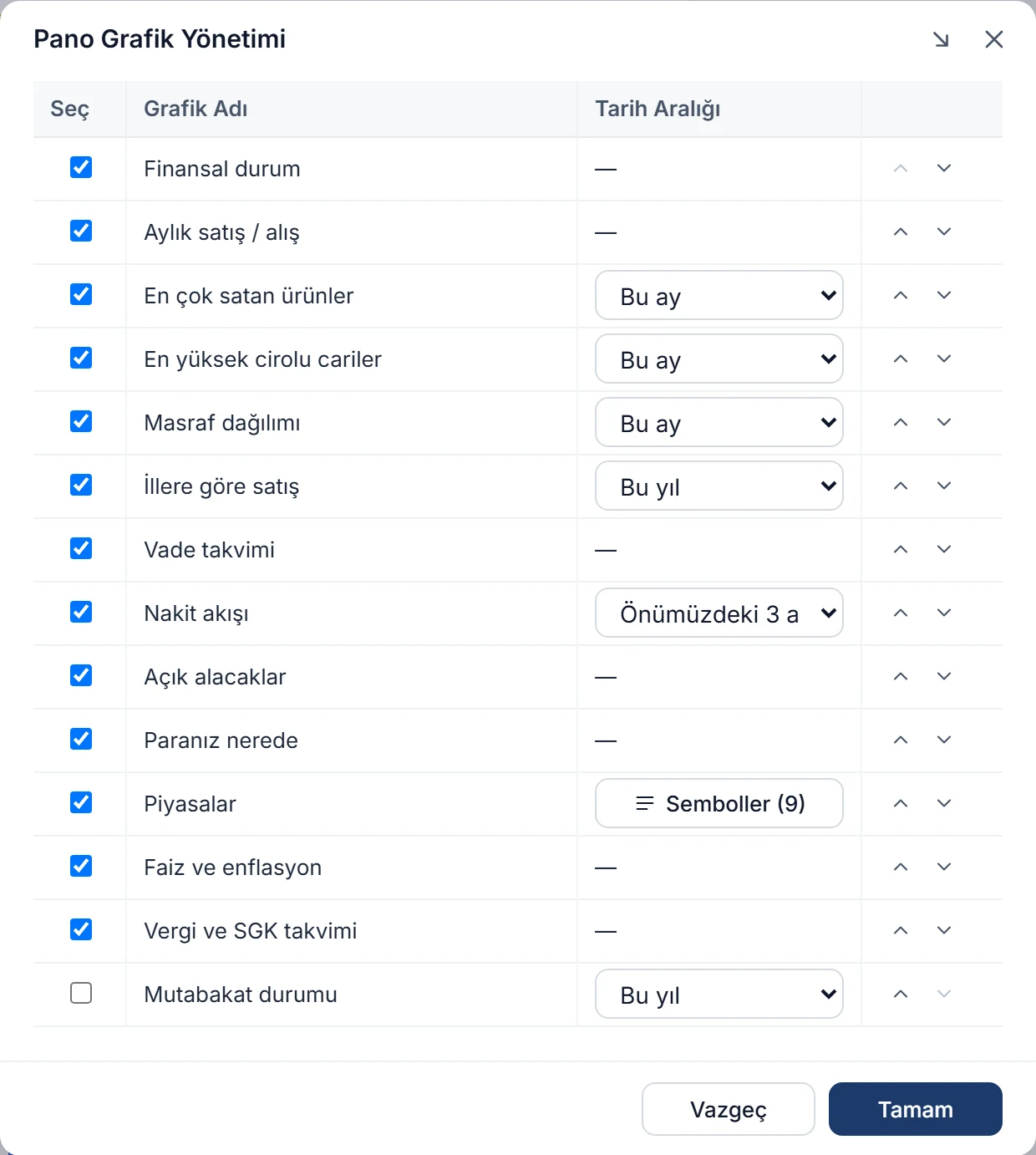
Fenster Diagramme der Übersicht: Auswahlkästchen, Name, Zeitraum und Pfeile zum Sortieren jedes Diagramms; Status der Saldenbestätigungen nicht angehakt Bild vergrößern

Karten per Ziehen anordnen

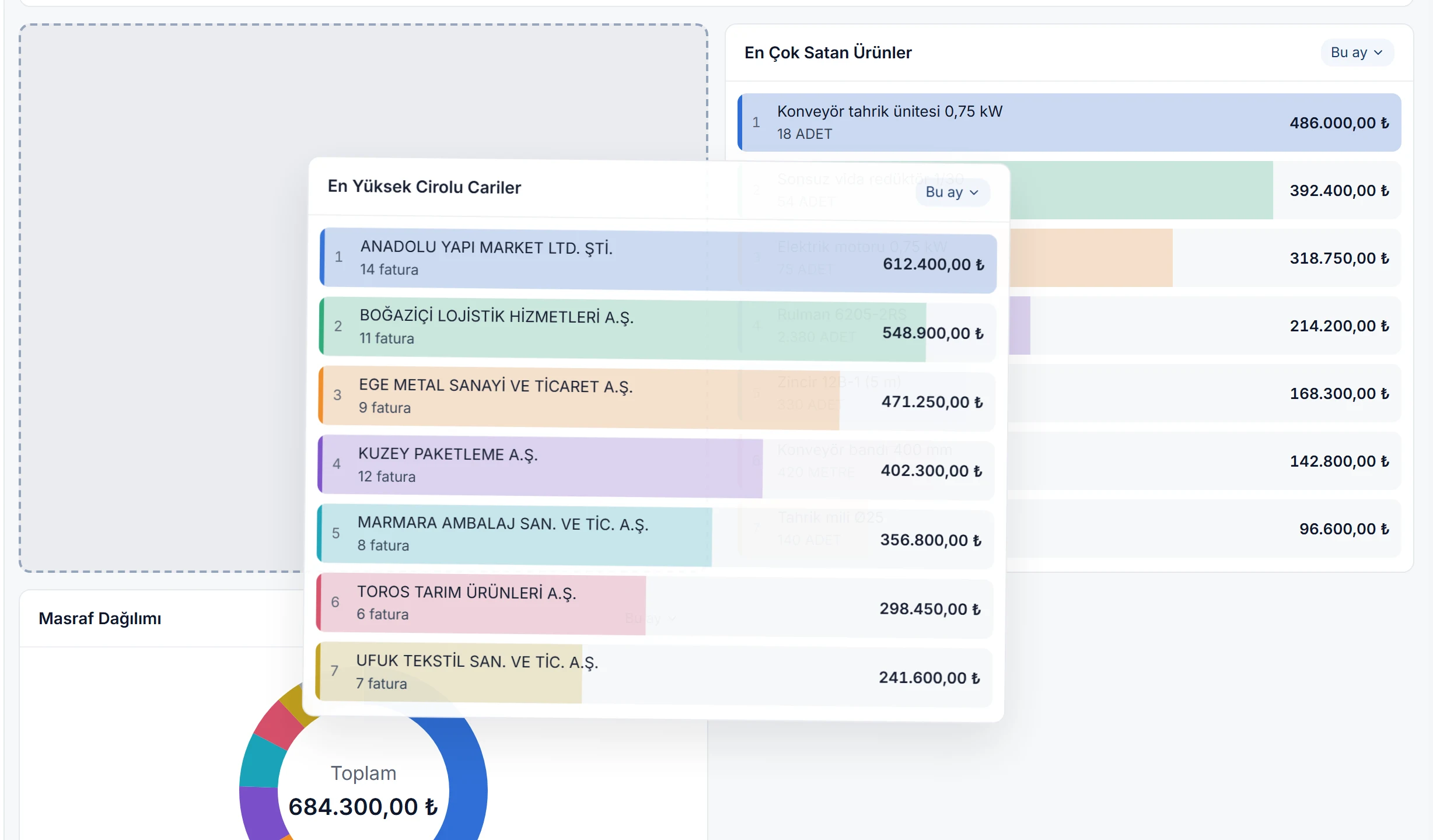
Ziehen Sie eine Karte an ihrer Kopfzeile, folgt sie dem Mauszeiger, und ihr neuer Platz erscheint als gestrichelter freier Platz. Über einer anderen Karte rücken die übrigen Karten zur Seite; beim Loslassen rastet die Karte ein, und die neue Reihenfolge wird sofort gespeichert.

  • Die Karten stehen je nach Bildschirmbreite nebeneinander; breite Diagramme nehmen bei genug Platz zwei Kartenbreiten ein.
  • Mit Esc brechen Sie das Ziehen ab, und die Karten kehren an ihren Platz zurück.
  • Auf Telefon und Tablet lassen sich Karten nicht ziehen, die Seite scrollt frei; die Reihenfolge ändern Sie in den Diagrammen der Übersicht.
Die Übersicht beim Ziehen: die Karte Top-Kunden nach Umsatz schwebt mit dem Mauszeiger, ihr neuer Platz gestrichelt, Top-Artikel zur Seite gerückt Bild vergrößern

Finanzlage

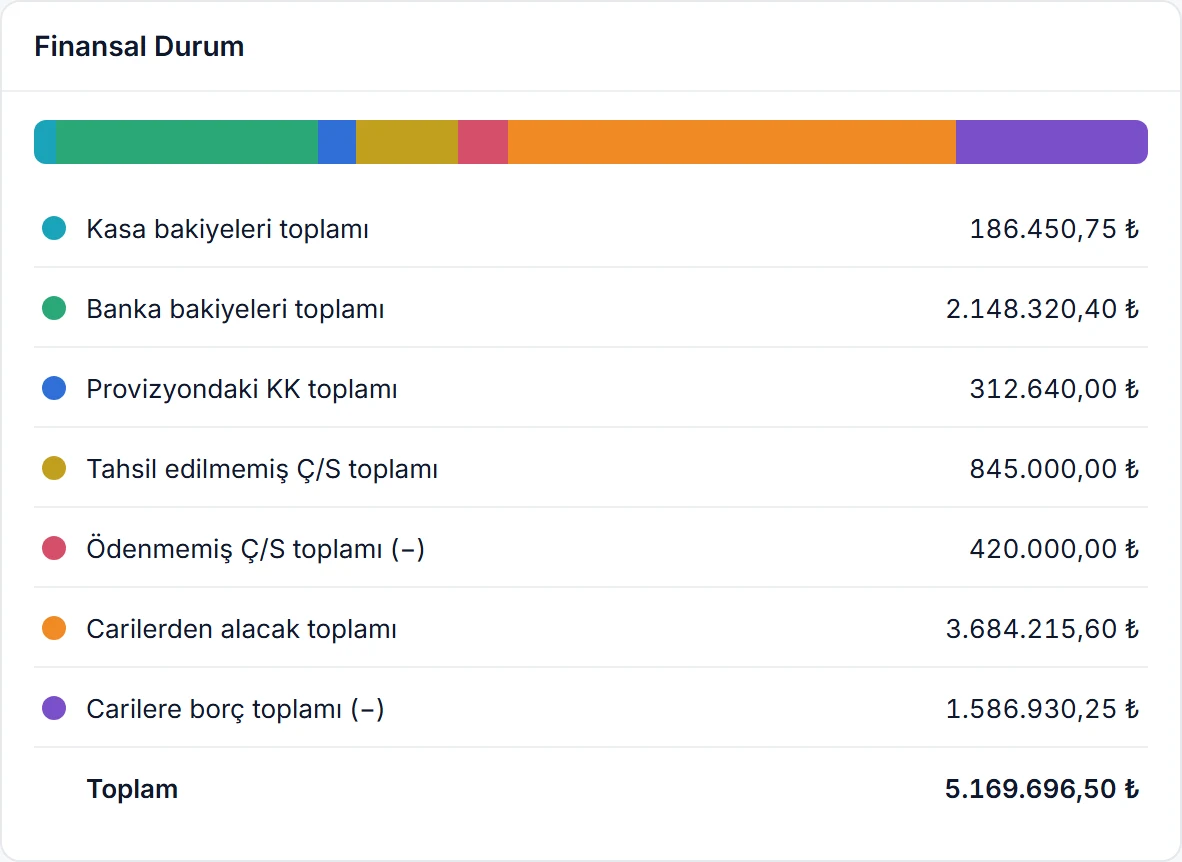
Die aktuelle Finanzlage Ihres Unternehmens auf einer Karte: Kassen- und Bankbestände, Kreditkartenzahlungen vor der Gutschrift, offene erhaltene und gegebene Schecks und Wechsel, Forderungen an Kunden und Verbindlichkeiten. Die Summe zieht die Minuszeilen ab.

  • Der farbige Streifen oben zeigt jede Zeile im Verhältnis zu den anderen.
  • Fremdwährungsbestände werden zum heutigen Kurs in die Standardwährung der Firma umgerechnet.
Karte Finanzlage: unter einem farbigen Streifen die Summen für Kasse, Bank, Kreditkarten, Schecks und Wechsel, Kundenforderungen und -verbindlichkeiten sowie die Gesamtsumme Bild vergrößern

Top-Artikel und Top-Kunden

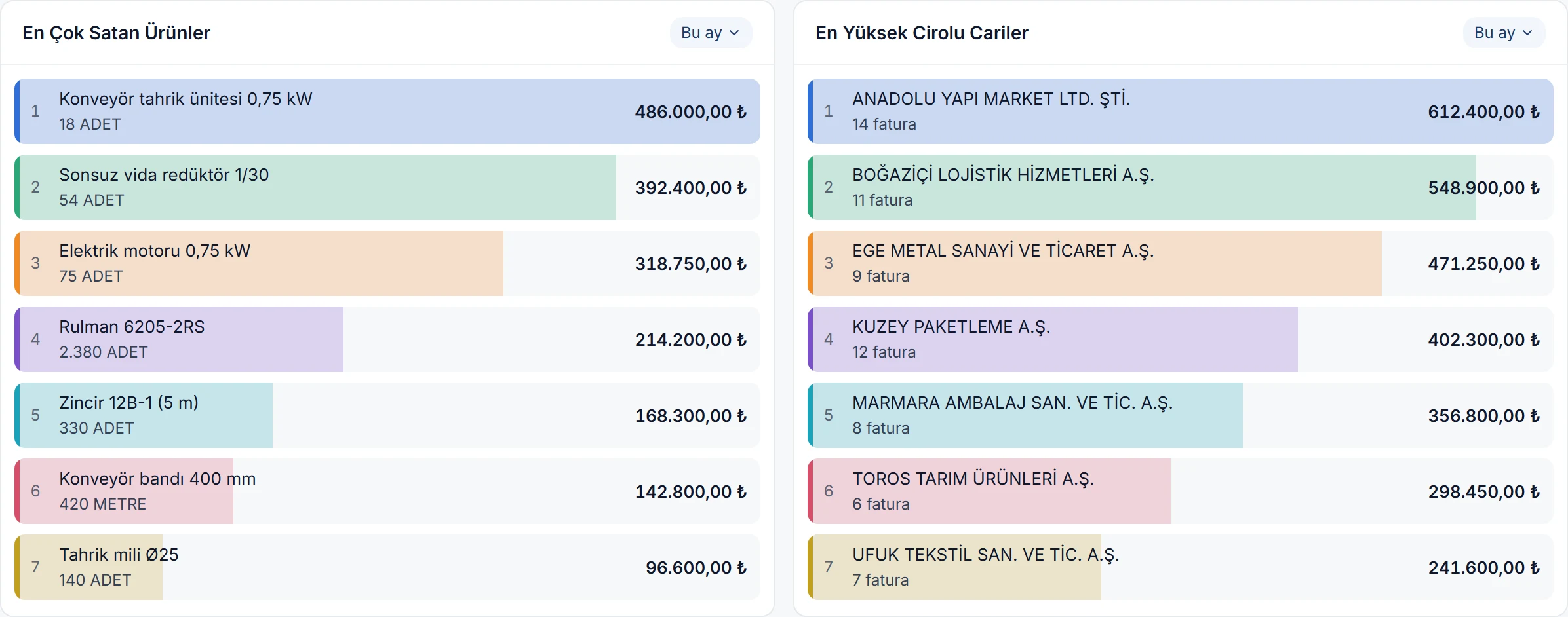
Die 7 Artikel mit dem höchsten Verkaufsbetrag und die 7 Kunden mit dem höchsten Umsatz im gewählten Zeitraum. Unter dem Artikel steht die verkaufte Menge, unter dem Kunden die Anzahl der Rechnungen; jede Zeile füllt sich im Verhältnis zum größten Betrag.

  • Den Zeitraum wählen Sie in der Kopfzeile der Karte; jedes Diagramm hat seinen eigenen.
  • Ein Klick auf eine Zeile öffnet die Artikel- oder Kundenkarte.
Top-Artikel und Top-Kunden nach Umsatz nebeneinander: Rang, Name, verkaufte Menge oder Anzahl der Rechnungen und Betrag Bild vergrößern

Ausgabenverteilung

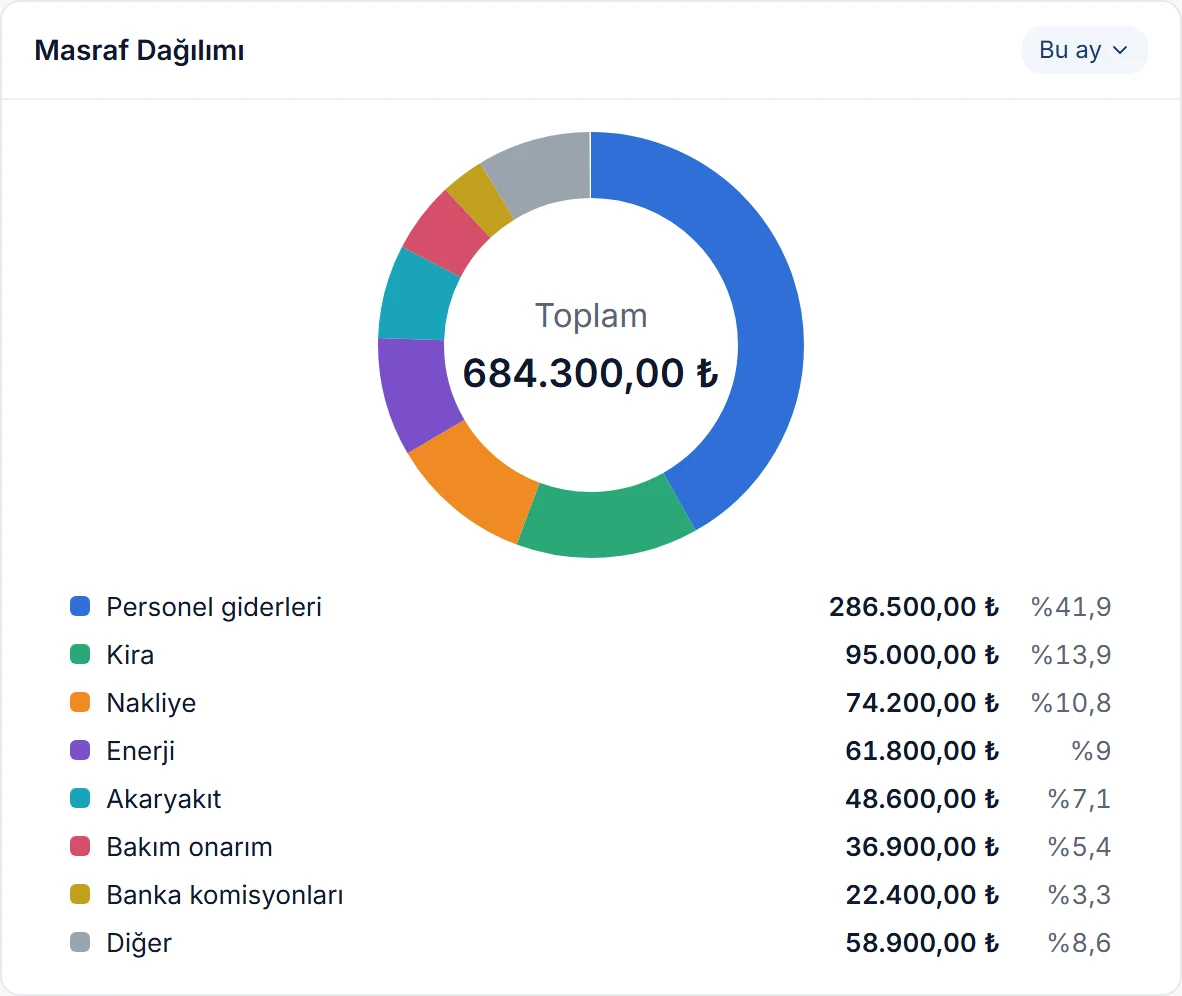
Wohin Ihre Ausgaben gehen, im Ringdiagramm: Ausgabenbelege aus Kasse und Bank, Kreditkartenprovisionen sowie Ausgabenzeilen in Verrechnungsbelegen und Einkaufsrechnungen. In der Mitte die Summe, darunter Betrag und Anteil jeder Ausgabe.

  • Bei mehr als 8 Ausgaben stehen die 7 größten einzeln, der Rest unter Sonstige.
Karte Ausgabenverteilung: Ringdiagramm mit der Summe in der Mitte, darunter Betrag und Anteil von Ausgaben wie Personal, Miete, Fracht und Energie Bild vergrößern

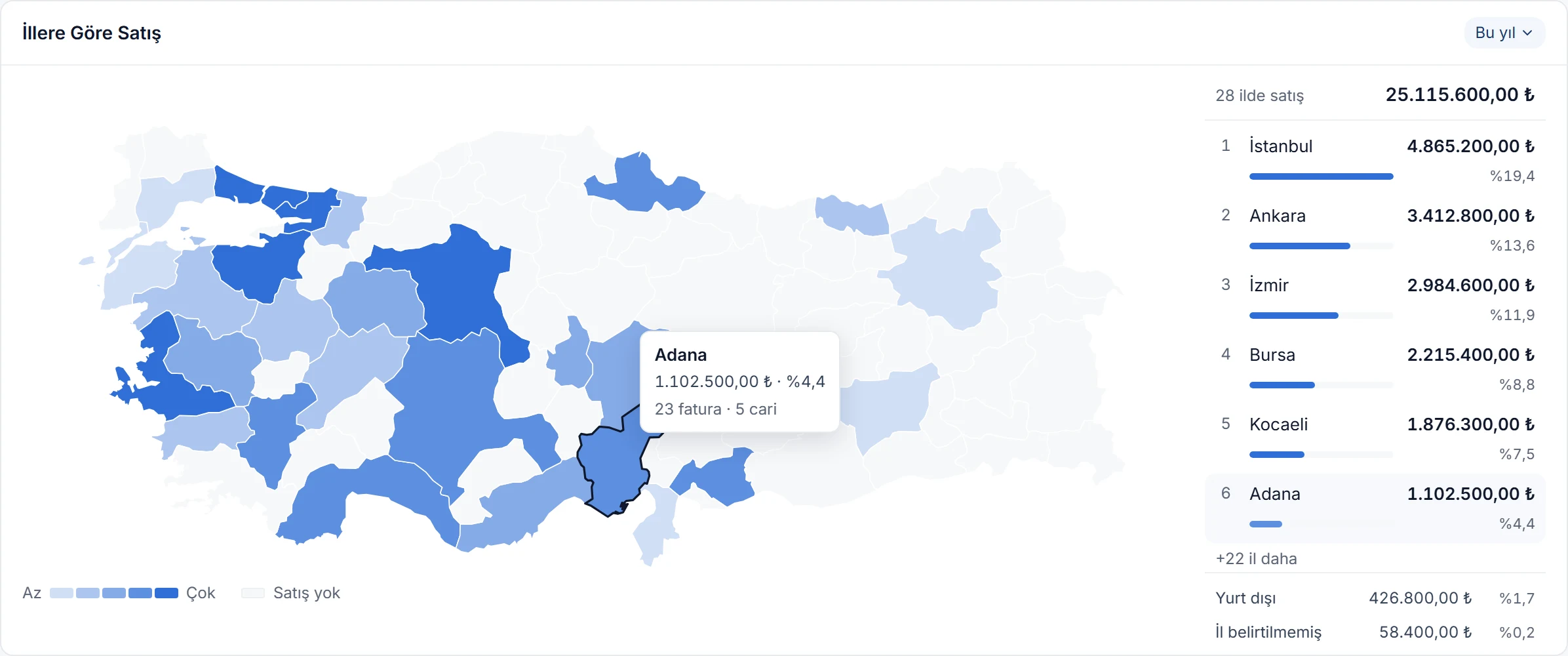
Umsatz nach Provinz

Ihr Umsatz auf der Karte der Türkei, nach der Provinz der Kundenadresse: Provinzen mit dem meisten Umsatz sind am dunkelsten. Rechts die Zahl der Provinzen mit Umsatz, die Summe und die 6 stärksten Provinzen; Auslandsumsatz und Rechnungen ohne Provinz stehen in eigenen Zeilen.

  • Über einer Provinz erscheinen Betrag, Anteil am Gesamtumsatz sowie Anzahl der Rechnungen und Kunden.
  • Ein Klick auf eine Provinz zeigt ihre Aufteilung nach Bezirken und ihre Kunden.
Karte Umsatz nach Provinz: nach Umsatz blau eingefärbte Karte der Türkei, der Hinweis zu Adana und rechts die stärksten Provinzen Bild vergrößern

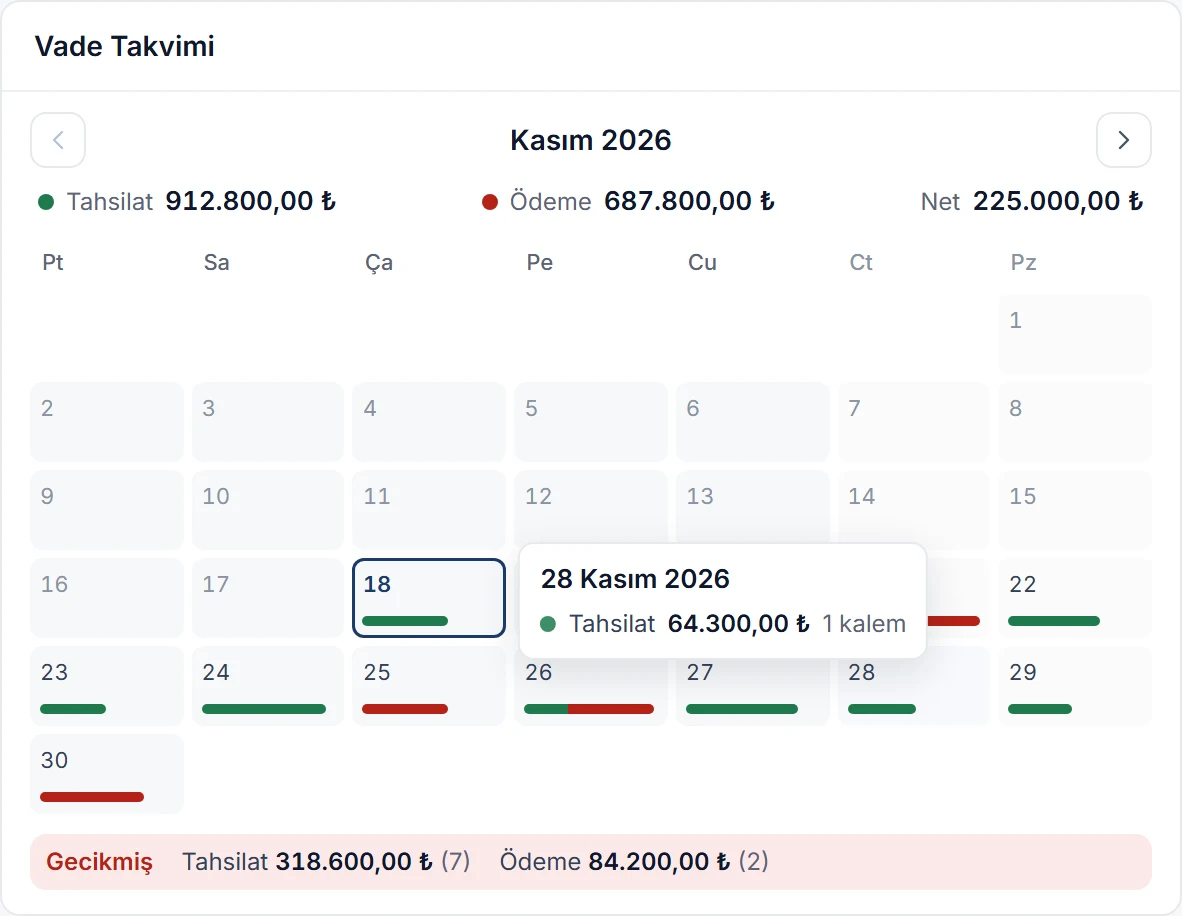
Fälligkeitskalender

Die erwarteten Einnahmen und Zahlungen des Monats Tag für Tag wie ein Kalender: Kundenbewegungen, Schecks und Wechsel, Kreditkartenzahlungen vor der Gutschrift sowie regelmäßige Einnahmen und Ausgaben wie Gehälter und Miete. Der grüne Teil des Streifens unter einem Tag sind Einnahmen, der rote Zahlungen.

  • Oben Einnahmen, Zahlungen und Saldo des Monats; überfällige Posten stehen unten in der Zeile Überfällig.
  • Ein Klick auf einen Tag zeigt seine Posten; Sie blättern bis zu 11 Monate voraus.
Karte Fälligkeitskalender: die Tage des Monats mit grünen und roten Streifen unter Tagen mit Einnahmen und Zahlungen, unten überfällige Einnahmen und Zahlungen Bild vergrößern

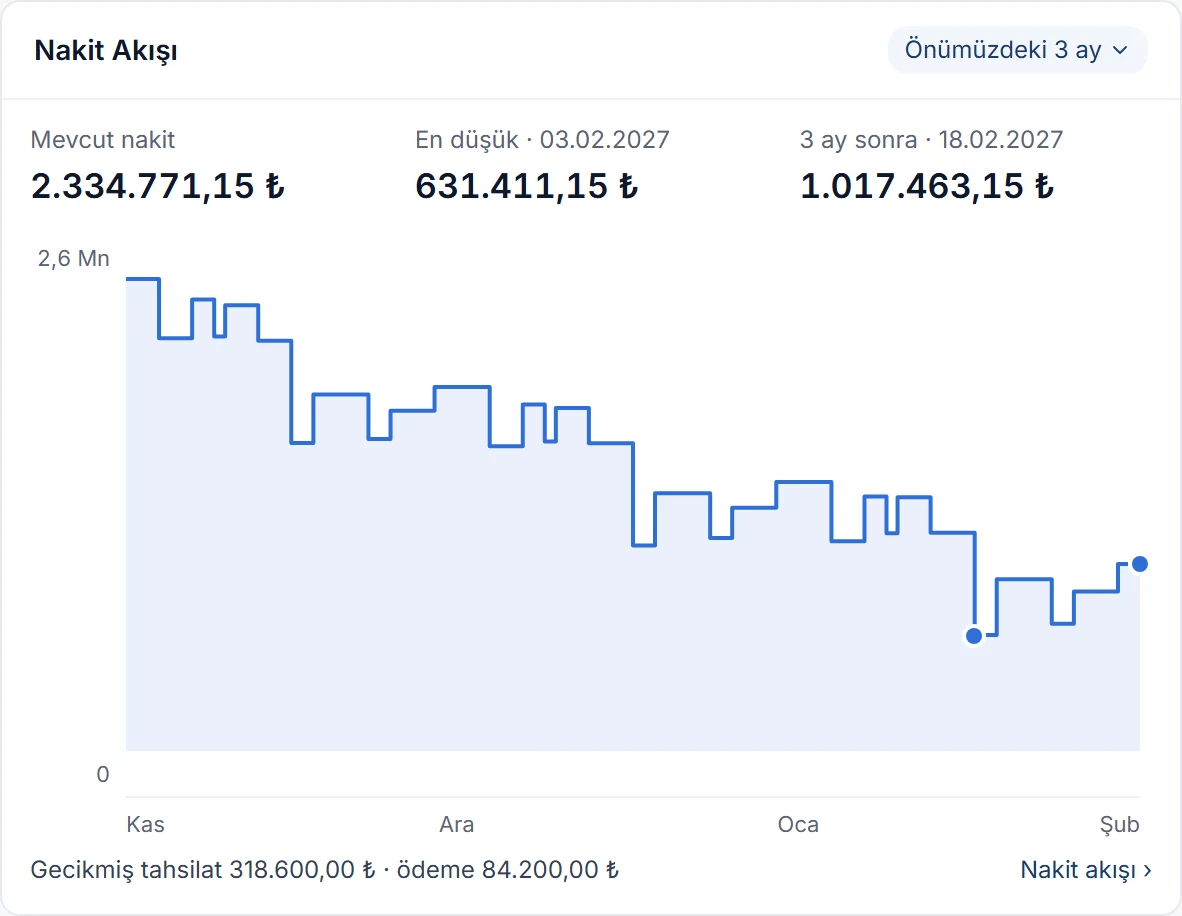
Cashflow

Wie sich das Geld in Kassen und auf Bankkonten in den nächsten Monaten entwickelt: ausgehend vom heutigen Bestand ändert sich der Saldo mit jeder Einnahme und Zahlung. Oben stehen verfügbare Mittel, der Tiefststand mit Datum und der Saldo am Ende des Zeitraums.

  • Die nächsten 1, 3 oder 6 Monate wählen Sie in der Kopfzeile der Karte.
  • Fällt der Saldo unter null, werden Nulllinie und Tiefpunkt markiert – so planen Sie Zahlungen rechtzeitig.
Karte Cashflow: verfügbare Mittel, Tiefststand und Saldo in 3 Monaten, darunter eine stufenförmige Saldolinie Bild vergrößern

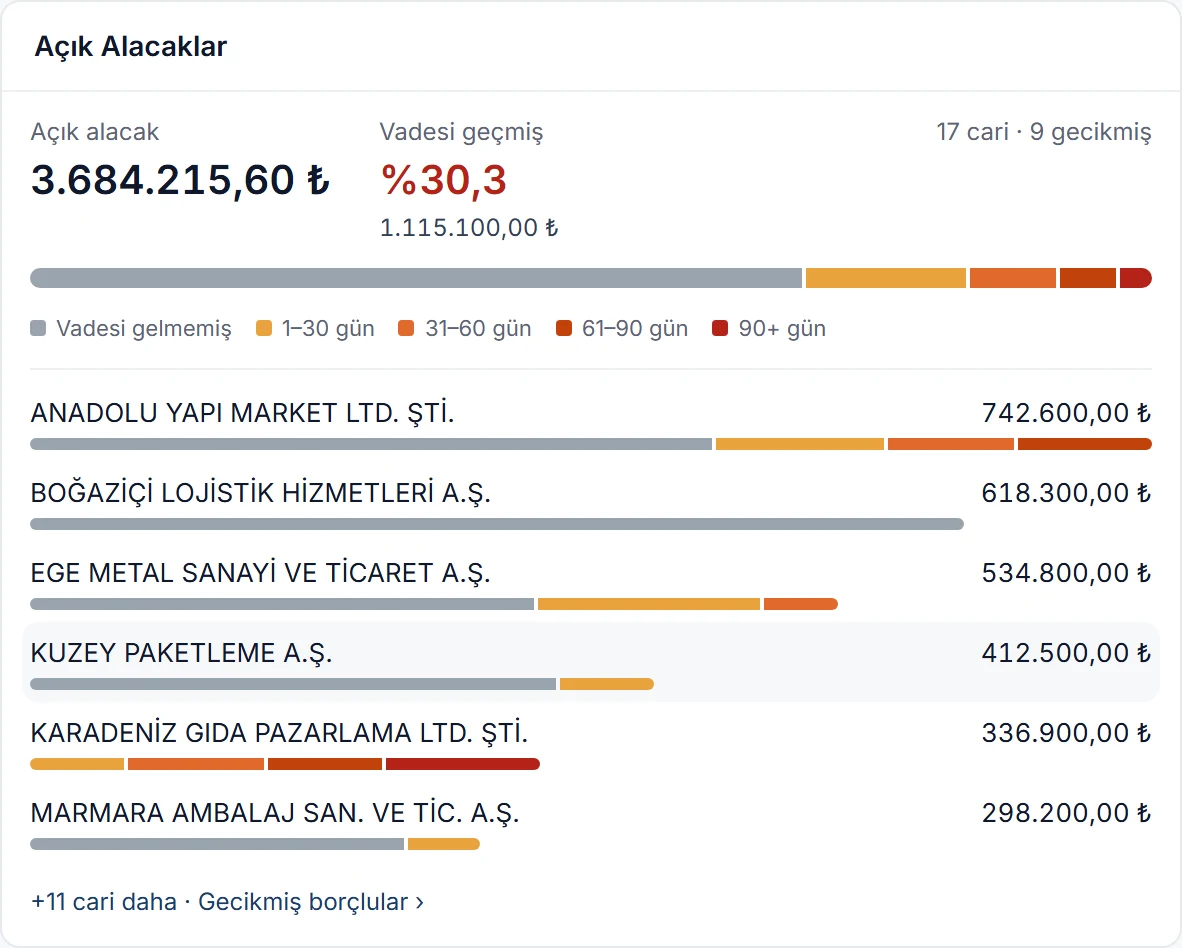
Offene Forderungen

Wie viel Ihnen Kunden insgesamt schulden, wie viel davon überfällig ist und wer Ihnen am meisten schuldet. Der farbige Balken teilt die Forderungen in Altersstufen: noch nicht fällig, 1–30, 31–60, 61–90 und über 90 Tage.

  • Die 6 Kunden mit den höchsten Forderungen stehen mit ihren eigenen Altersstufen.
  • Ein Klick auf einen Kunden zeigt seine offenen Posten; von dort gehen Sie zum Beleg, zur Kundenkarte oder zum Ausgleich.
Karte Offene Forderungen: Summe der Forderungen, überfälliger Anteil, ein nach Altersstufen geteilter Balken und die Kunden mit den höchsten Forderungen Bild vergrößern

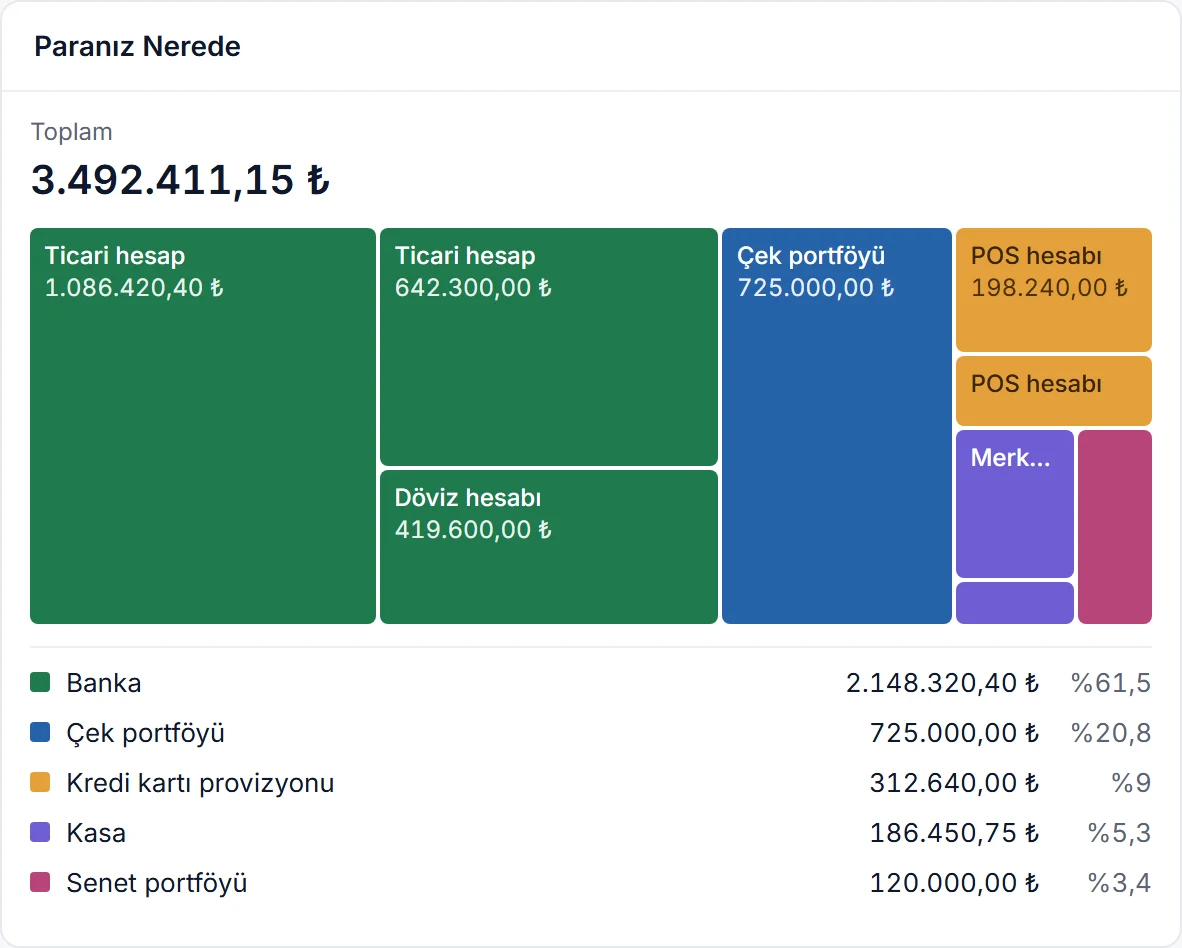
Wo Ihr Geld ist

Auf welchem Bankkonto, in welcher Kasse, in Kreditkartengutschriften oder im Scheck- und Wechselbestand Ihr Geld liegt: Jedes Feld ist so groß wie sein Bestand. Darunter Summen und Anteile jeder Art.

  • Ein Klick auf ein Feld öffnet den Auszug des Bankkontos oder der Kasse bzw. die Scheck- oder Wechselliste.
  • Konten im Minus werden gesondert genannt und von der Summe abgezogen.
Karte Wo Ihr Geld ist: nach Bestand bemessene Felder für Bankkonten, Scheckbestand, POS-Konten, Kassen und Wechselbestand; darunter Summen und Anteile je Art Bild vergrößern

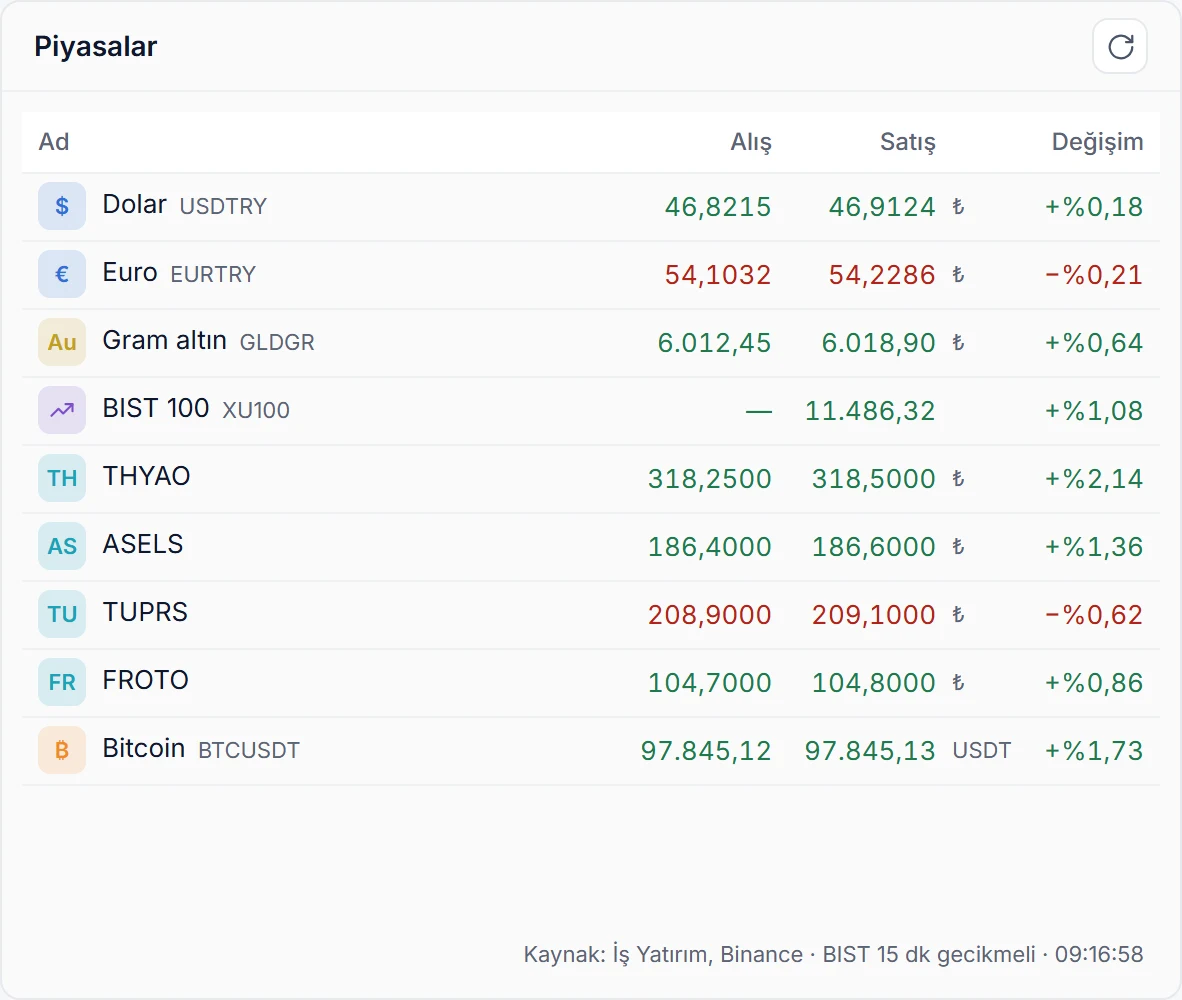
Märkte

Devisen-, Gold-, Rohstoff-, Index-, Aktien- und Kryptokurse in Ihrer Übersicht. Ankauf, Verkauf und Tagesänderung nebeneinander; grün bei Anstieg, rot bei Rückgang. Solange die Übersicht offen ist, aktualisiert sich die Tabelle jede Minute – Sie verfolgen die Märkte, ohne den Bildschirm zu wechseln.

  • Die Kurse stammen von İş Yatırım und Binance.
  • Die eigene Schaltfläche Aktualisieren der Karte lädt nur diese Tabelle neu.
Karte Märkte: Ankauf, Verkauf und Tagesänderung für Dollar, Euro, Gramm Gold, BIST 100, THYAO, ASELS, TUPRS, FROTO und Bitcoin Bild vergrößern

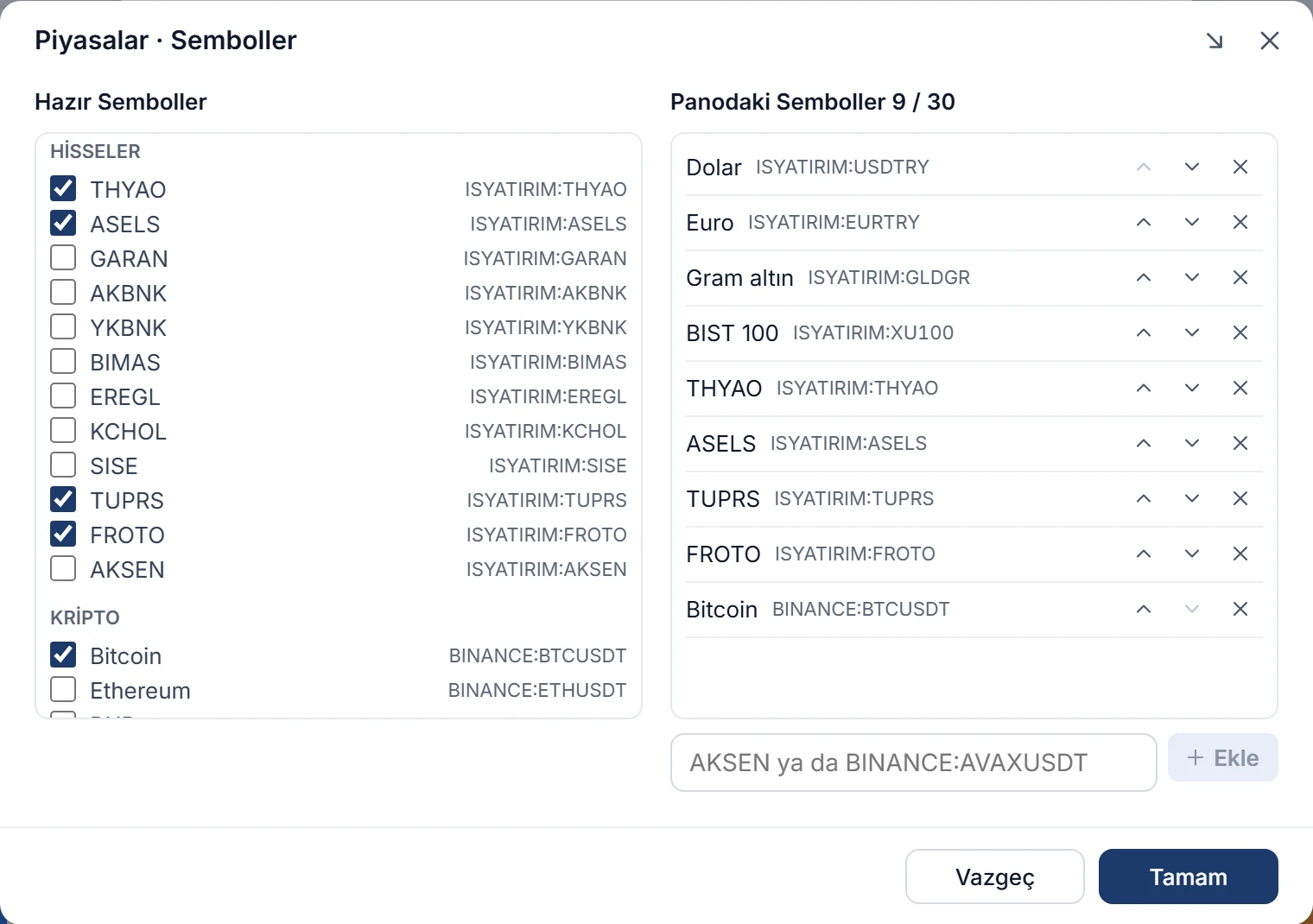
Verfolgen Sie die Aktien in Ihrem Depot

Wählen Sie die Aktien aus Ihrem Anlagedepot und verfolgen Sie sie live in Ihrer Übersicht. Die vordefinierte Liste enthält häufig beobachtete BIST-Aktien, Devisen, Edelmetalle, Indizes und Kryptowerte; eine Aktie, die fehlt, fügen Sie über ihr Kürzel hinzu.

  • Ein Symbol, das nicht in der Liste steht, geben Sie ein: eine BIST-Aktie mit ihrem Kürzel (z. B. AKSEN), Kryptowerte als Paar mit dem Präfix BINANCE:. Das Symbol wird vor dem Hinzufügen an der Quelle gesucht.
  • Bis zu 30 Symbole passen in die Übersicht; die Reihenfolge ändern Sie mit den Pfeilen, Überflüssiges entfernen Sie.
  • Die Kurse aktualisieren sich jede Minute; BIST-Kurse sind 15 Minuten verzögert.
Fenster Märkte · Symbole: links die vordefinierte Liste mit angehakten Aktien THYAO, ASELS, TUPRS und FROTO, rechts die 9 Symbole der Übersicht und das Feld zum Hinzufügen Bild vergrößern

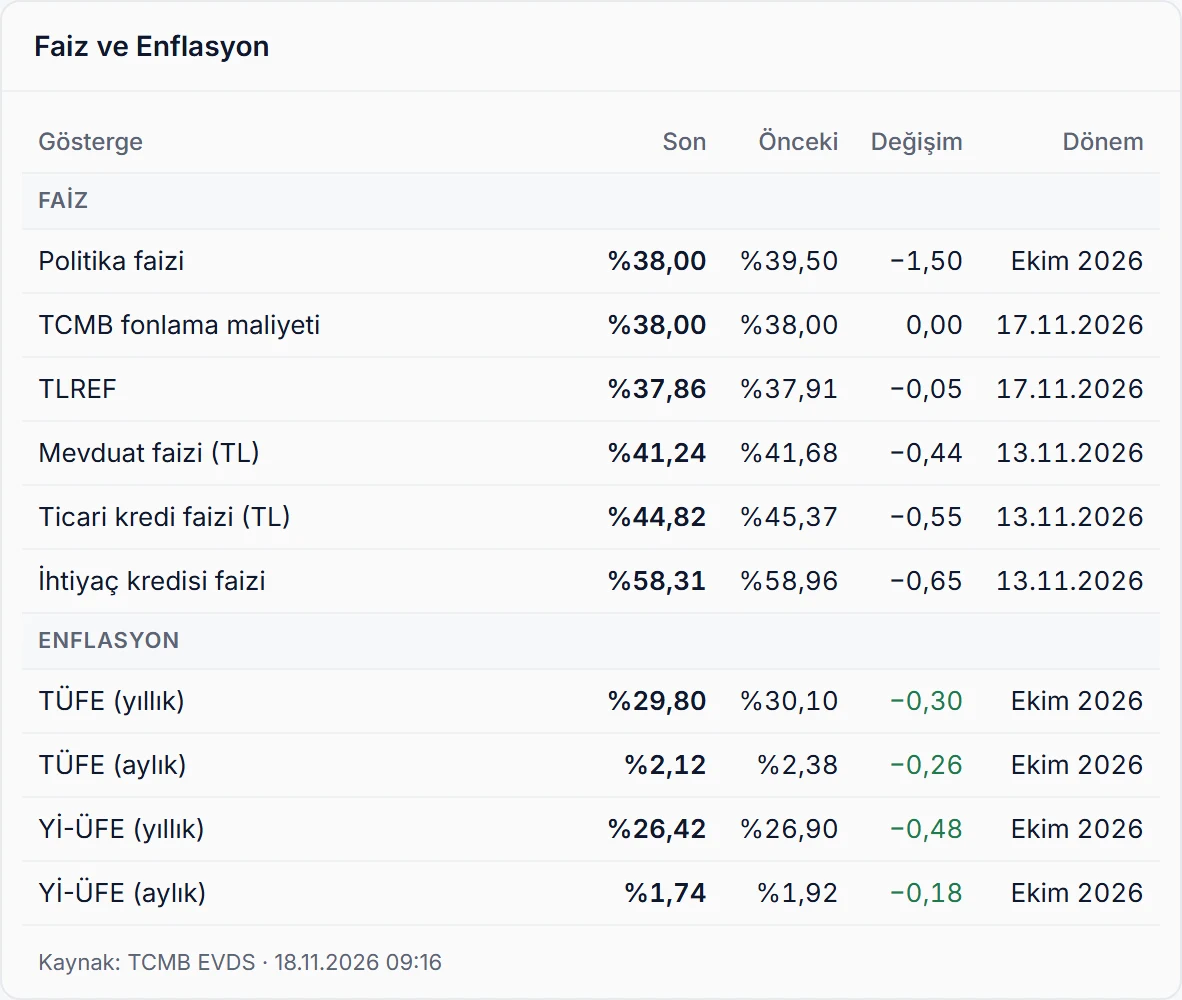
Zinsen und Inflation

Aus dem Datendienst der türkischen Zentralbank: Leitzins, Finanzierungskosten der Zentralbank, TLREF, Einlagen- und Kreditzinsen sowie jährlicher und monatlicher Verbraucher- und Erzeugerpreisindex. Für jeden Indikator letzter und vorheriger Wert, Änderung in Punkten und Zeitraum nebeneinander.

  • Ein Anstieg der Inflation ist rot, ein Rückgang grün.
  • Die Werte werden höchstens alle 3 Stunden von der Quelle geholt.
Karte Zinsen und Inflation: letzter und vorheriger Wert und Änderung für Leitzins, Finanzierungskosten, TLREF, Einlagen- und Kreditzinsen, VPI und Erzeugerpreise Bild vergrößern

Steuer- und SGK-Kalender

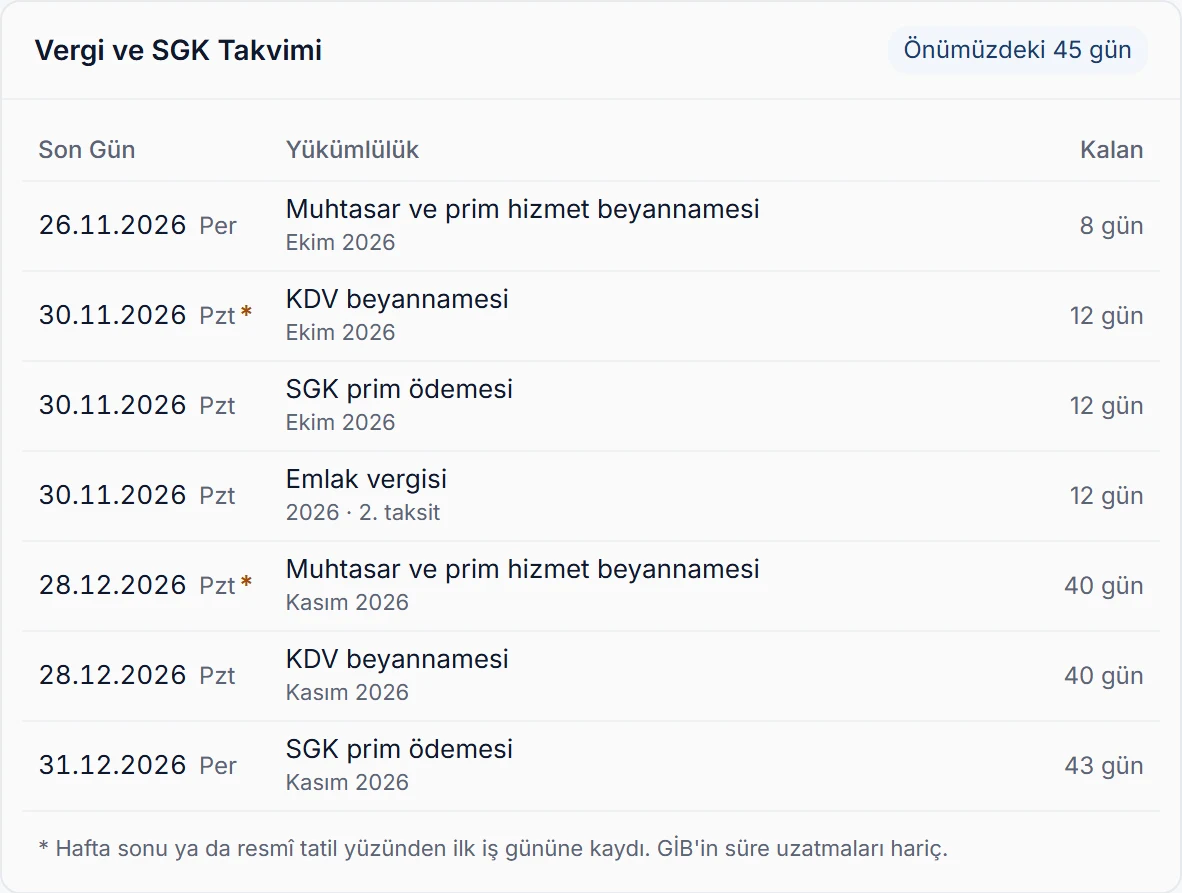
Die Abgabe- und Zahlungsfristen der nächsten 45 Tage, die nächste zuerst: Lohnsteuer- und Beitragsmeldung, Umsatzsteuer, Sozialversicherungsbeiträge, Steuervorauszahlung, Einkommen- und Körperschaftsteuer sowie Raten der Kfz- und Grundsteuer. Rechts stehen die verbleibenden Tage; nahe Fristen werden gelb, der Fristtag rot.

  • Fällt eine Frist auf ein Wochenende oder einen Feiertag, verschiebt sie sich auf den nächsten Werktag; der Stern neben dem Datum zeigt den gesetzlichen Tag.
Karte Steuer- und SGK-Kalender: Fristen für Lohnsteuer, Umsatzsteuer, Sozialversicherung und Grundsteuer mit Zeitraum und verbleibenden Tagen Bild vergrößern

Status der Saldenbestätigungen

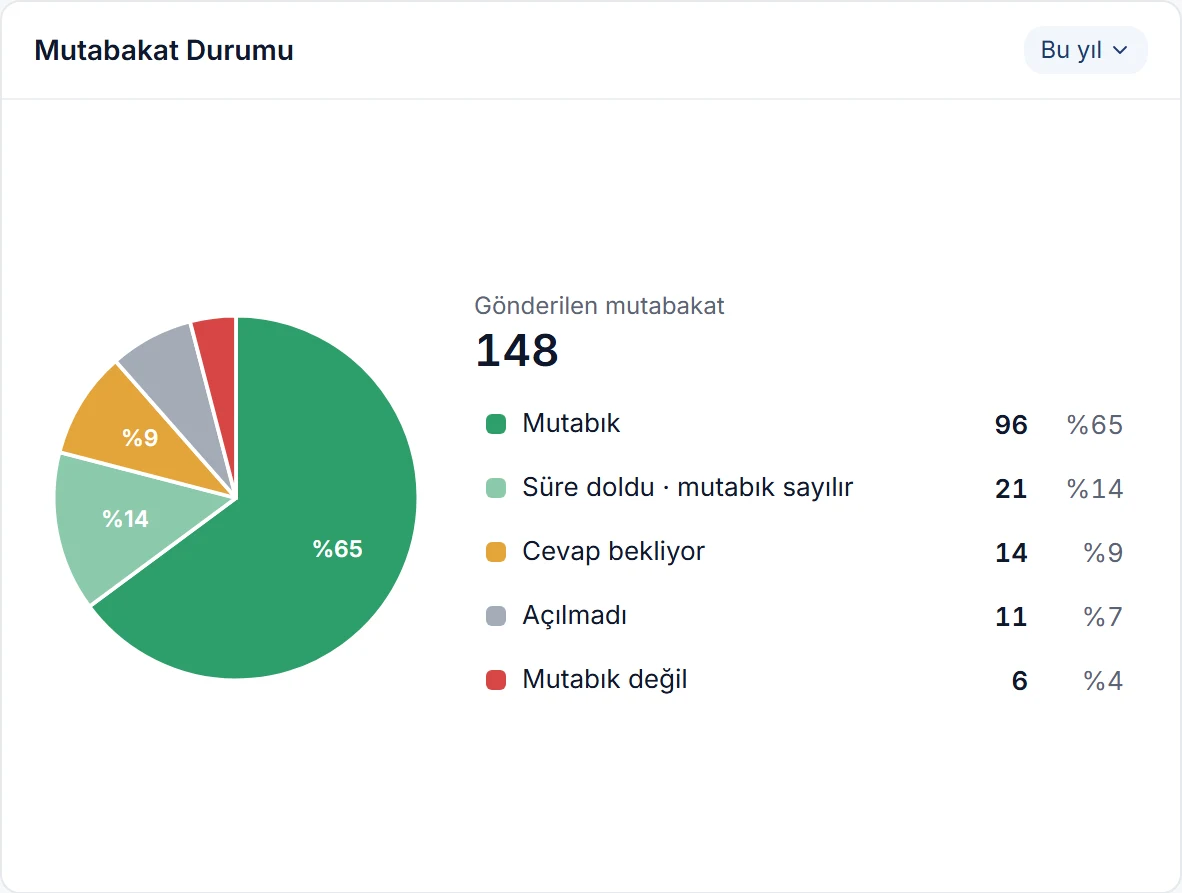
Wo Ihre versendeten Saldenbestätigungen stehen, im Kreisdiagramm: bestätigt, nach Fristablauf als bestätigt geltend, Antwort ausstehend, nicht geöffnet, nicht bestätigt. Daneben Anzahl und Anteil jedes Status.

  • Ein Klick auf ein Segment öffnet die Liste der Saldenbestätigungen mit diesem Status und demselben Zeitraum.
  • Die Karte ist anfangs ausgeblendet; wenn Sie Saldenbestätigungen versenden, schalten Sie sie in den Diagrammen der Übersicht ein.
Karte Status der Saldenbestätigungen: 148 versendete Bestätigungen aufgeteilt in bestätigt, Frist abgelaufen, Antwort ausstehend, nicht geöffnet und nicht bestätigt Bild vergrößern

Beträge ausblenden

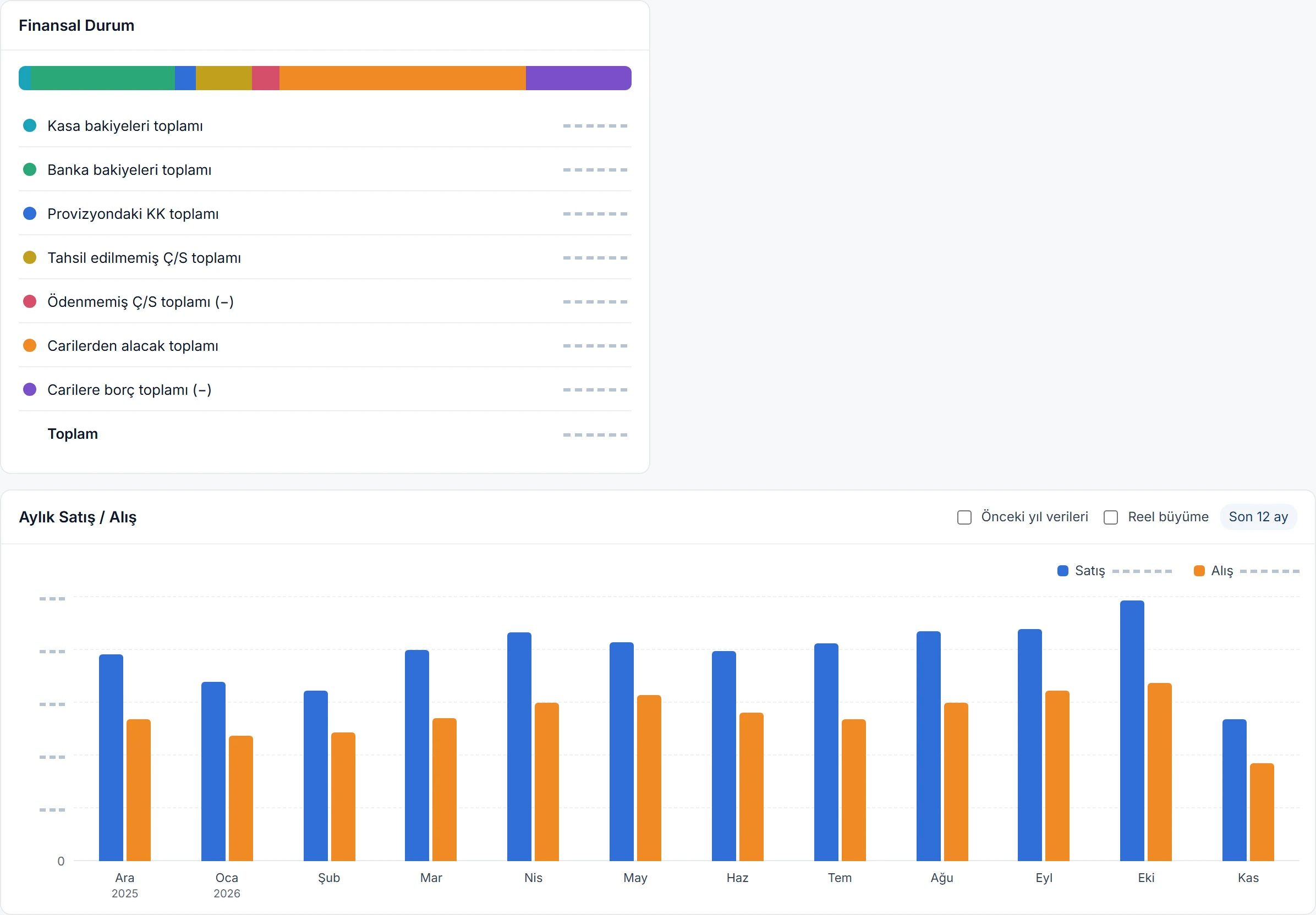
Sie teilen Ihren Bildschirm oder sitzen in einer Besprechung? Drücken Sie das Augensymbol in der Kopfzeile, und Geldbeträge werden durch gestrichelte Linien ersetzt. Diagrammformen, Mengen, Rechnungsanzahlen und Prozente bleiben; ein erneuter Druck holt die Beträge zurück.

  • Das ist eine persönliche Ansichtseinstellung; sie ändert nicht den Bildschirm anderer Benutzer.
Die Übersicht mit Beträge ausblenden: gestrichelte Linien statt Beträgen auf den Karten Finanzlage und Monatl. Verkauf / Einkauf, Streifen und Säulen bleiben Bild vergrößern

Weitere Funktionen der Übersicht

Zeiträume
Heute, gestern, diese Woche, letzte 15 Tage, letzte 30 Tage, dieser Monat, letzte 3, 6 und 12 Monate und dieses Jahr. Jedes Diagramm hat seinen eigenen Zeitraum.
Aktualisieren
Aktualisieren in der Kopfzeile lädt alle Diagramme neu; nach neuen Buchungen stimmen die Zahlen sofort.
Mit einem Klick zum Datensatz
Ein Klick auf Artikel-, Kunden-, Provinz-, Tages- und Kontozeilen öffnet die passende Karte, Liste oder ein Detailfenster.
Diagramme nach Berechtigung
Wer im Berechtigungsschema keine Berechtigung hat, sieht das betreffende Diagramm in seiner Übersicht nicht.
Freigabecodes
Datensätze, die ein Freigabecode vor Ihnen verbirgt, fehlen auch in den Summen der Übersicht; zwei Benutzer können verschiedene Zahlen sehen.
Standardwährung
Alle Beträge stehen in der Standardwährung Ihrer Firma; Fremdwährungsbuchungen werden zum Kurs umgerechnet.

Richten Sie Ihre Übersicht mit wenigen Klicks ein.

Die Übersicht speist sich selbst aus Ihren Buchungen; Sie erfassen nichts zusätzlich. Ihre Auswahl wird für Ihren Benutzer gespeichert und erscheint auf jedem Computer gleich.

  1. Diagramme wählen

    Öffnen Sie mit dem Zahnrad die Diagramme der Übersicht und haken Sie an, was Sie sehen möchten.

  2. Anordnen

    Ziehen Sie Karten an ihrer Kopfzeile oder ordnen Sie sie im Fenster mit den Pfeilen.

  3. Zeitraum festlegen

    Wählen Sie den Zeitraum jedes Diagramms in seiner eigenen Kopfzeile; die Auswahl wird gespeichert.

Richten Sie Ihre Übersicht nach Ihren Wünschen ein.

14 Tage kostenlos testen. Keine Kreditkarte nötig.