Datensatz an die Nachricht hängen, Ihr Team öffnet ihn mit einem Klick

Ihr Team schreibt sich in Noyax. Hängen Sie eine Rechnung, einen Auftrag oder einen Kunden an eine Nachricht; der Empfänger klickt auf die Karte und der Datensatz öffnet sich im aktuellen Stand. Eine Unterhaltung, die im Web beginnt, geht auf dem Telefon weiter.

Die Nachrichten gehören zu jedem Noyax-Konto. Für das Telefon brauchen Sie die separat erhältliche mobile App von Noyax.

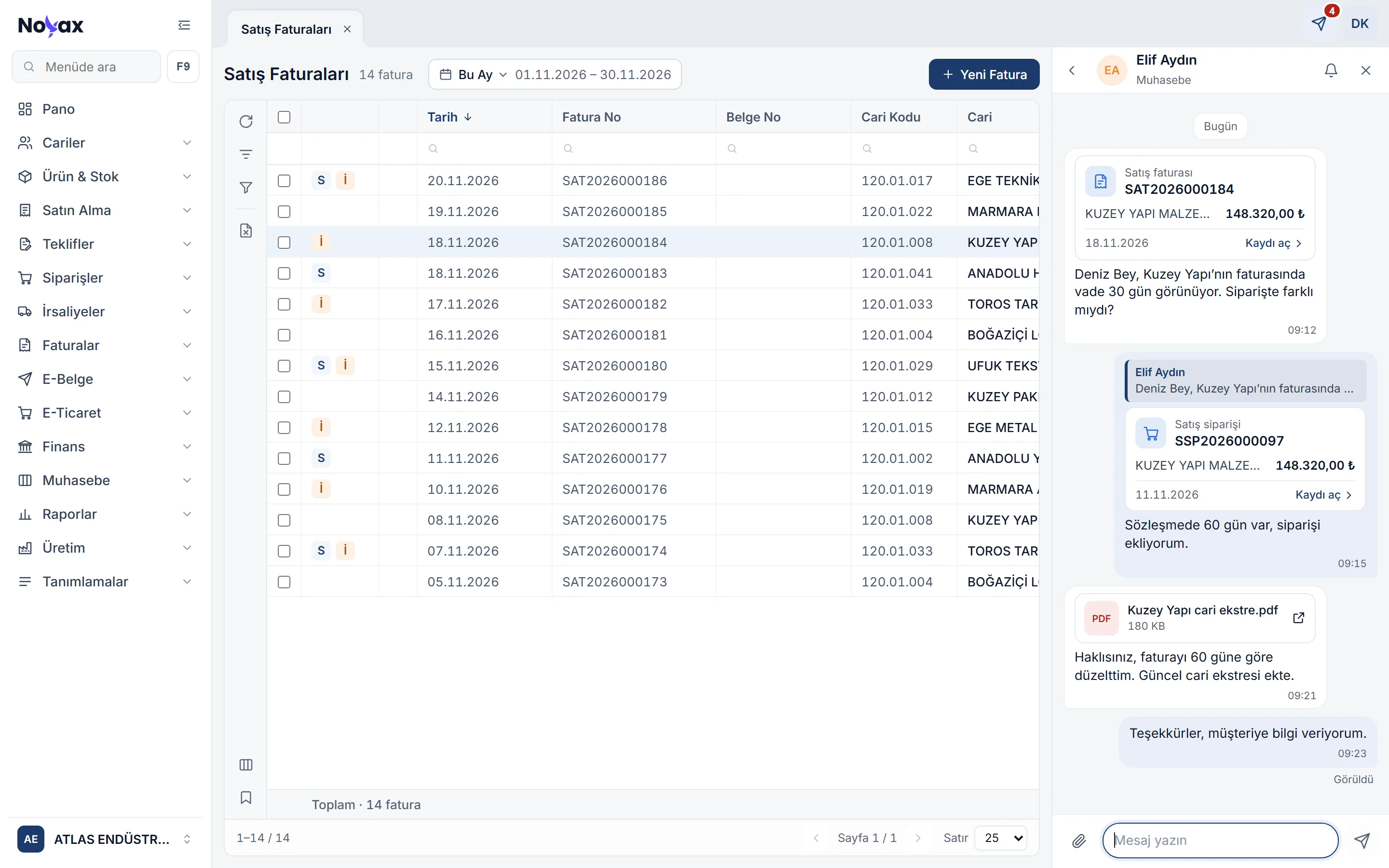
Noyax mit geöffnetem Nachrichtenbereich neben der Liste der Ausgangsrechnungen: eine Unterhaltung mit Elif Aydın mit den Karten einer Ausgangsrechnung und eines Kundenauftrags, einem Kontoauszug als PDF und Gesehen

Der Datensatz steckt in der Nachricht und öffnet sich mit einem Klick

In einer allgemeinen Messenger-App machen Sie einen Screenshot oder laden das PDF herunter, um eine Rechnung zu zeigen, und Ihr Gegenüber sucht die Nummer dann in Ihrer Software. In Noyax kommt die Karte des Datensatzes in die Nachricht, und wer darauf klickt, gelangt zum Datensatz selbst. Klicken Sie auf eine der Karten unten.

Elif Aydın Buchhaltung
  1. Deniz, auf der Rechnung an Kuzey Yapı stehen 30 Tage Zahlungsziel. War das im Auftrag anders? 09:12
  2. Elif AydınDeniz, auf der Rechnung an Kuzey Yapı stehen 30 Tage… Im Vertrag stehen 60 Tage, hier ist der Auftrag. 09:15
  3. Kuzey Yapı Kontoauszug.pdf180 KB Stimmt, ich habe die Rechnung auf 60 Tage korrigiert. Der aktuelle Kontoauszug ist angehängt. 09:21
  4. Danke, ich gebe dem Kunden Bescheid. 09:23
    Gesehen
Ausgangsrechnung SAT2026000184 Zur Bearbeitung geöffnet

KUZEY YAPI MALZEMELERİ A.Ş.

Rechnungsdatum
20.11.2026
Zahlungsziel
30 Tage 60 Tage
Fälligkeitsdatum
20.12.2026 19.01.2027
Gesamtbetrag
148.320,00 TRY

Elif hat das Zahlungsziel nach dem Senden der Nachricht korrigiert. Die Karte zeigt den Stand beim Senden, der Datensatz öffnet sich im heutigen Stand. Da Sie ihn bearbeiten dürfen, wurde die Rechnung zur Bearbeitung geöffnet.
Kundenauftrag SSP2026000097 Nur Ansicht

KUZEY YAPI MALZEMELERİ A.Ş.

Auftragsdatum
13.11.2026
Zahlungsziel
60 Tage
Lieferdatum
20.11.2026
Gesamtbetrag
148.320,00 TRY

Dürfen Sie den Auftrag nicht bearbeiten, öffnet er sich zur Ansicht: Sie sehen ihn, ändern ihn aber nicht.

Die Karte sehen alle in der Unterhaltung; zum Öffnen braucht man das Recht, den Datensatz zu sehen (die Berechtigung für seinen Bildschirm und seinen Freigabecode). Eine Karte kann ein Angebot, ein Auftrag, ein Lieferschein, eine Rechnung, ein Kunde, ein Artikel, ein Bank-, Kassen-, Kunden- oder Ausgabenbeleg, ein Scheck- oder Wechselbeleg, ein Lagerbeleg, ein Buchungsbeleg oder eine Saldenbestätigung sein.

Nachrichten neben dem Bildschirm, an dem Sie arbeiten

Das Papierflieger-Symbol in der oberen Leiste öffnet rechts den Nachrichtenbereich; der Bildschirm wird schmaler und Sie arbeiten an Ihrer Rechnung oder Liste weiter. Gibt es ungelesene Nachrichten, steht ihre Zahl am Symbol.

  • Die Unterhaltungen sind nach der letzten Nachricht sortiert: Name der Person oder Gruppe, Uhrzeit und Anfang der letzten Nachricht, Anzahl ungelesener Nachrichten.
  • Das Suchfeld durchsucht Personen- und Gruppennamen und die Texte der Nachrichten.
  • Solange der Bereich offen ist, gehen Tastendrücke nicht an die Karte dahinter; Esc schließt den Bereich, F2 speichert den Datensatz nicht.
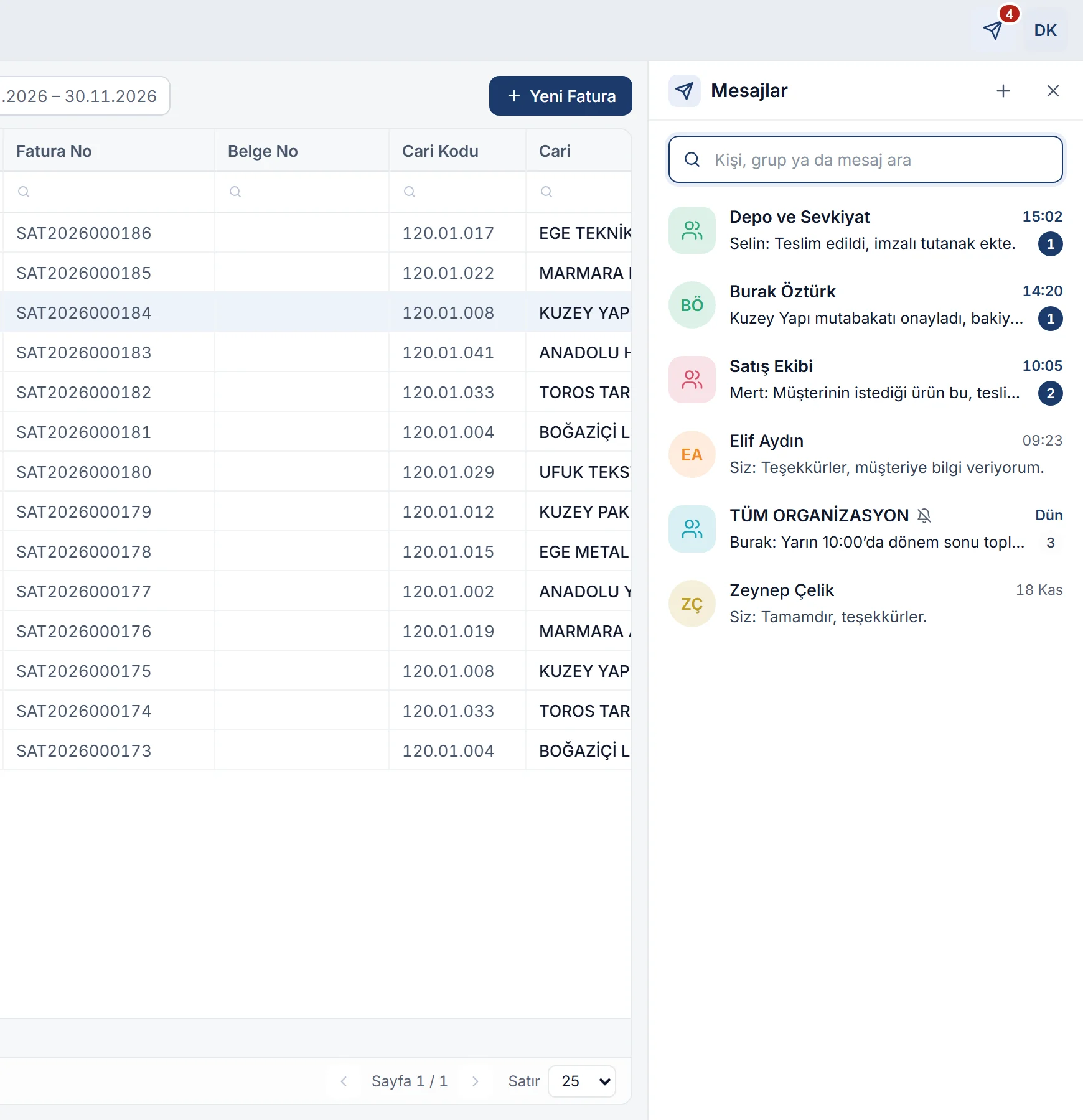
Nachrichtenbereich: Unterhaltungen mit Depo ve Sevkiyat, Burak Öztürk, Satış Ekibi, Elif Aydın, der stummgeschalteten gesamten Organisation und Zeynep Çelik, mit der Zahl ungelesener Nachrichten Bild vergrößern

Teilen Sie die Rechnung selbst, nicht einen Screenshot davon

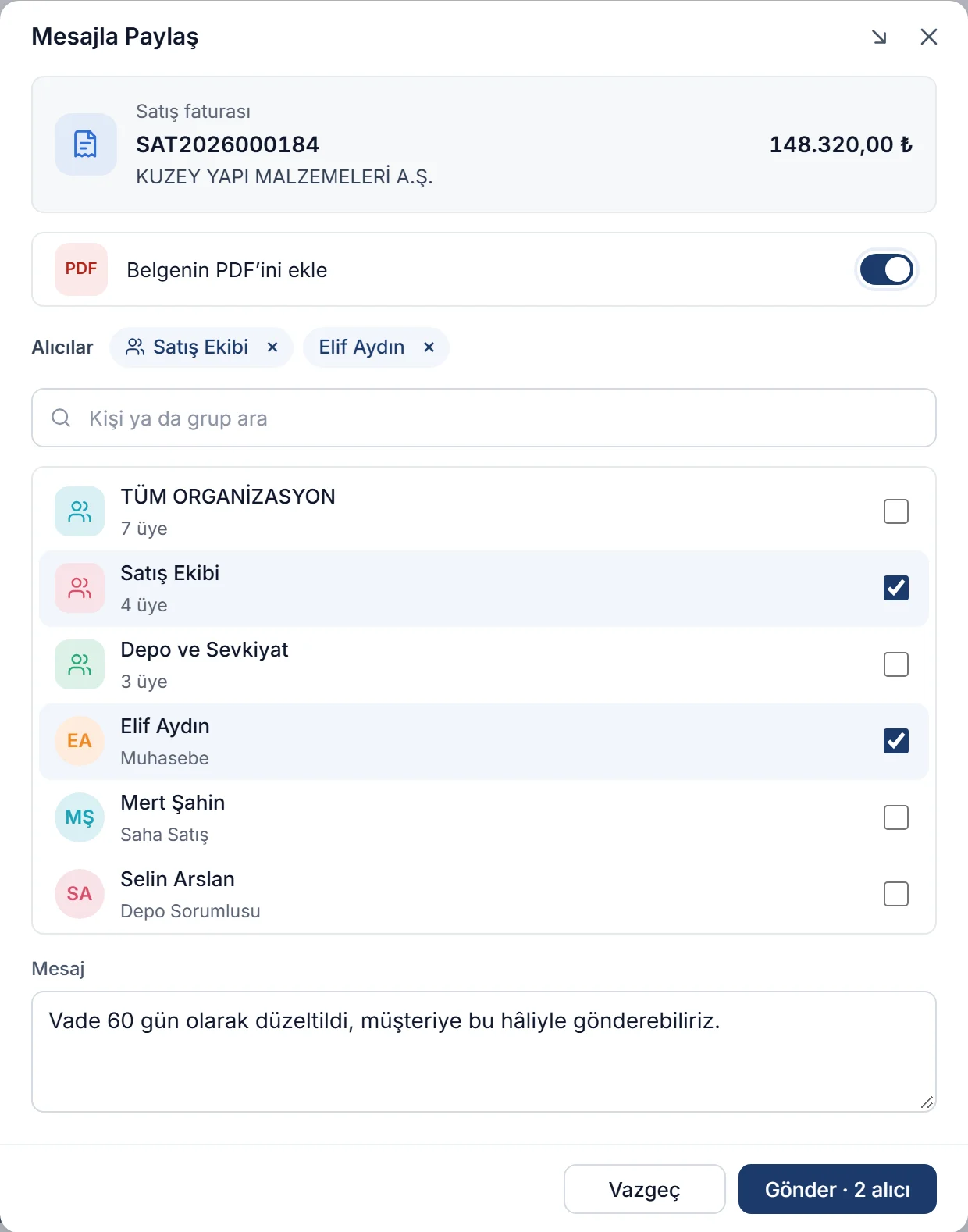
Klicken Sie in einer Liste mit der rechten Maustaste auf eine Zeile und wählen Sie Per Nachricht teilen. Das Fenster zeigt die Karte des Datensatzes, die Option, das PDF des Belegs anzuhängen, die Empfänger und eine optionale Nachricht. Senden schreibt die Karte in die Unterhaltung jeder ausgewählten Person und Gruppe.

  • In den Listen der Angebote, Aufträge, Lieferscheine und Rechnungen; in den Kunden- und Artikellisten; bei Bank-, Kassen-, Kunden- und Ausgabenbelegen, Scheck- und Wechselbelegen, Lagerbelegen, Buchungsbelegen und Saldenbestätigungen.
  • PDF des Belegs anhängen erscheint, wenn Sie den Beleg drucken dürfen; das PDF nutzt das Standardlayout.
  • Ein Datensatz geht an höchstens 20 Empfänger; für mehr Personen wählen Sie eine Gruppe.
  • Per Nachricht senden im Berichtsbetrachter verschickt den angezeigten Bericht als PDF, mit dem gewählten Layout und den gewählten Optionen.
Fenster Per Nachricht teilen: Karte der Ausgangsrechnung, PDF des Belegs anhängen eingeschaltet, Empfänger Satış Ekibi und Elif Aydın, eine Nachricht eingegeben und die Schaltfläche Senden für 2 Empfänger Bild vergrößern

Der Unterschied zu allgemeinen Messenger-Apps

Was ändert sich, wenn Sie geschäftliche Unterhaltungen aus Chatgruppen auf privaten Telefonen nach Noyax holen?

Dieselbe Arbeit an zwei Orten
Allgemeine Messenger-App Noyax-Nachrichten
Eine Rechnung zeigen Screenshot oder heruntergeladenes PDF Karte des Datensatzes; ein Klick führt zum Datensatz
Was das Gegenüber sieht Das Bild zum Zeitpunkt des Sendens Den Datensatz im aktuellen Stand
Wer ihn öffnen kann Alle, die die Nachricht erhalten Nur wer den Datensatz sehen darf
Mit wem Sie schreiben Alle in Ihren Telefonkontakten Noyax-Benutzer mit Zugriff auf Ihre Firma
Ein Mitarbeiter verlässt die Gruppe Alte Nachrichten bleiben auf seinem Telefon Sieht den Verlauf der Gruppe nicht mehr
Mehrere Firmen Alles an einem Ort, trennen müssen Sie selbst Die Unterhaltungen jeder Firma sind getrennt

Im Team schreiben mit Gruppen

Vertrieb, Lager, Buchhaltung: Jede Gruppe unter Einstellungen › Gruppen ist auch in den Nachrichten eine Gruppe. In einer Gruppe stehen Name und Farbe des Absenders über seiner Nachricht; ein Klick auf den Gruppennamen in der Kopfzeile listet die Mitglieder.

  • Die gesamte Organisation umfasst alle Benutzer der Firma und steht immer in der Liste.
  • Wer zu einer Gruppe hinzukommt, sieht ihren gesamten Verlauf; wer entfernt wird, nicht mehr.
  • Unter Ihrer letzten Nachricht steht, wie viele sie gesehen haben: Gesehen · 3 Personen.
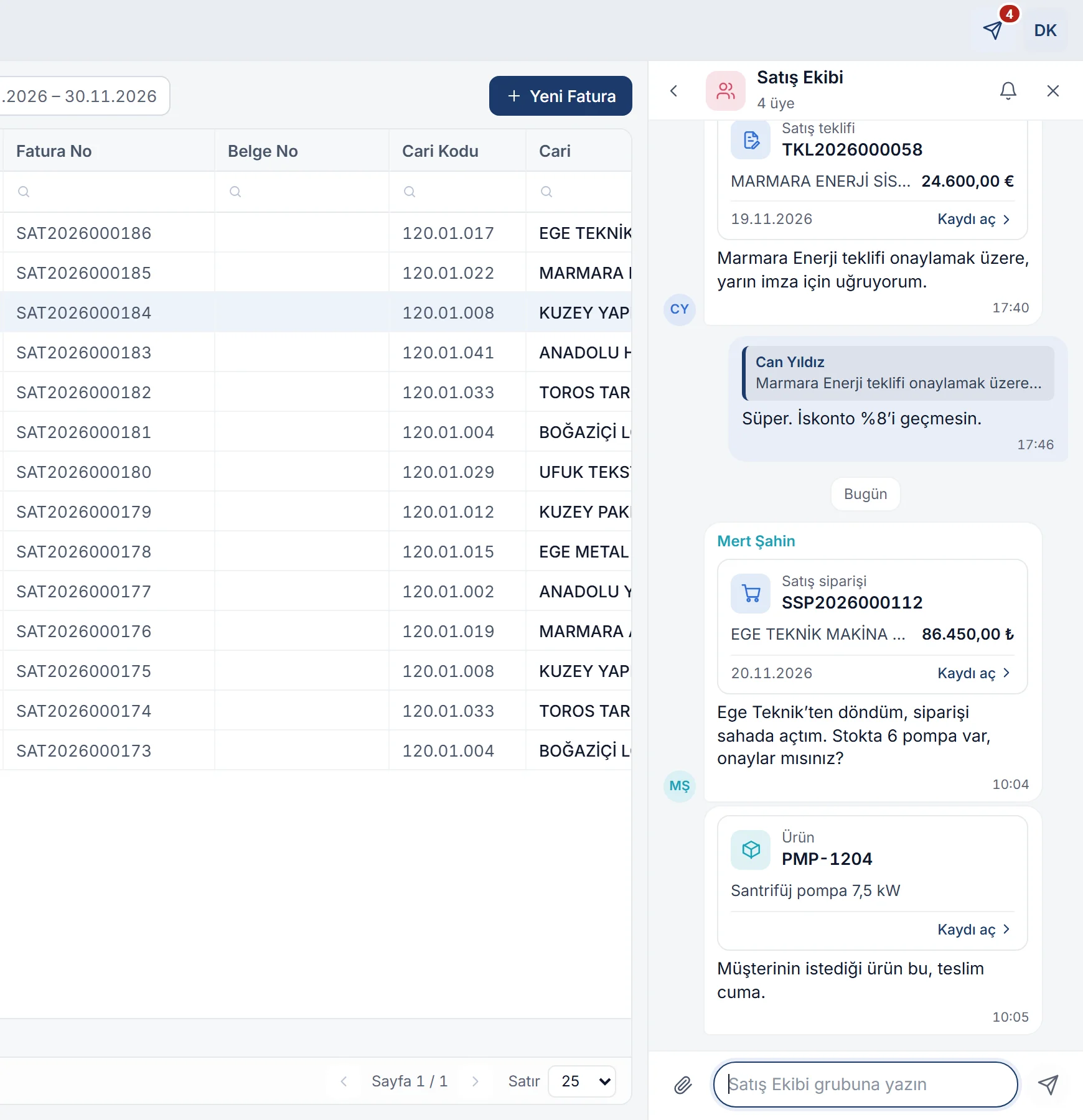
Gruppe Satış Ekibi: die Angebotskarte von Can Yıldız, eine Antwort mit Zitat und die Karten des Kundenauftrags und des Artikels, die Mert Şahin unterwegs angelegt hat Bild vergrößern

Dateien, Fotos und Screenshots

Mit der Büroklammer wählen Sie Dateien oder Fotos von Ihrem Computer; Sie können Dateien auch auf die Unterhaltung ziehen oder einen kopierten Screenshot in das Eingabefeld einfügen.

  • Screenshot: Der Browser fragt nach der Erlaubnis, den Bildschirm zu teilen, und nimmt ein einzelnes Bild auf; Sie wählen den Ausschnitt mit einem Rahmen und senden ihn. Der Nachrichtenbereich erscheint nicht im Bild.
  • Fotos werden verkleinert gesendet und als Vorschaubild gezeigt; PDFs und Bilder öffnen sich per Klick in einem neuen Tab.
  • Höchstens 25 MB pro Datei.
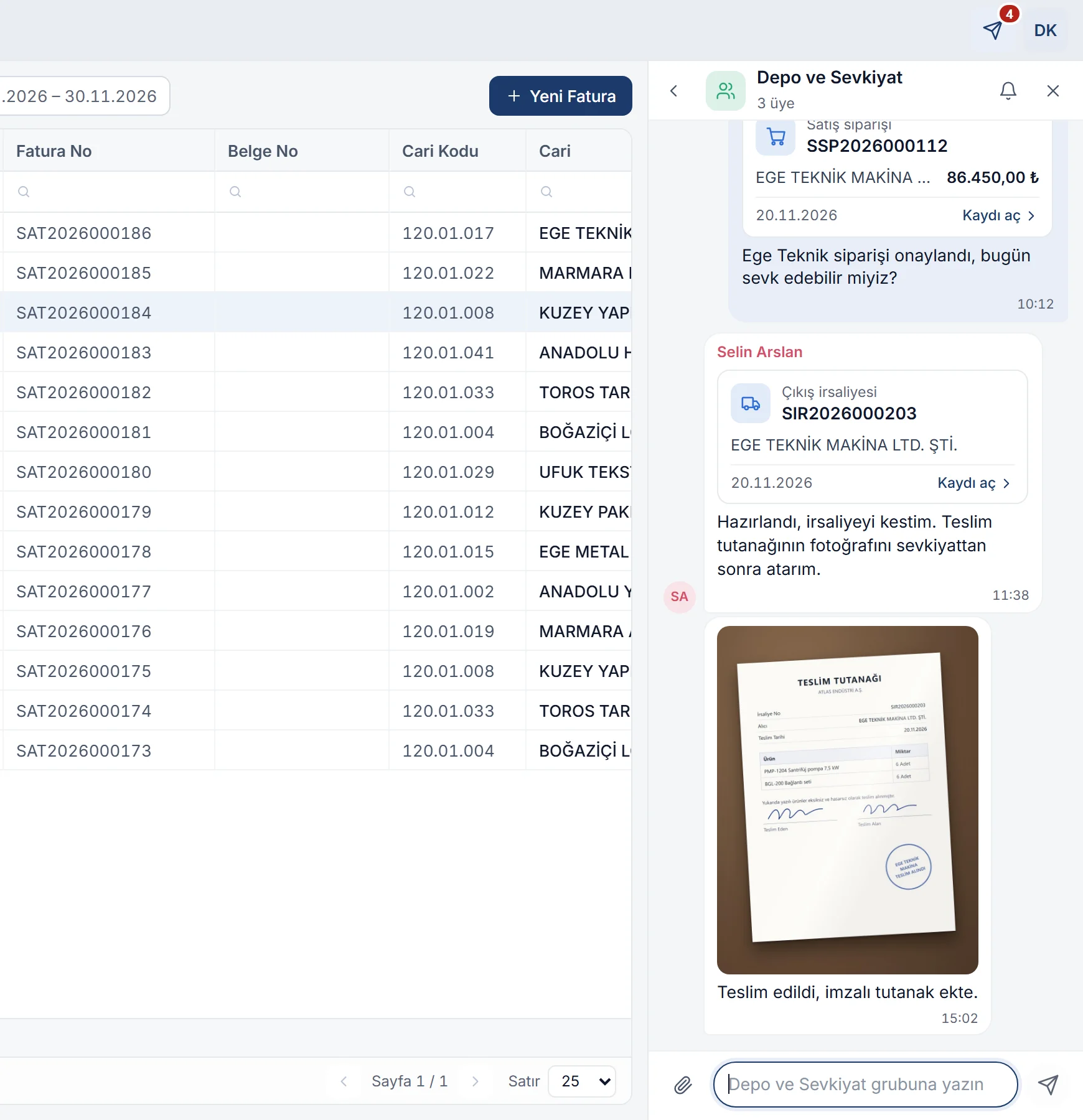
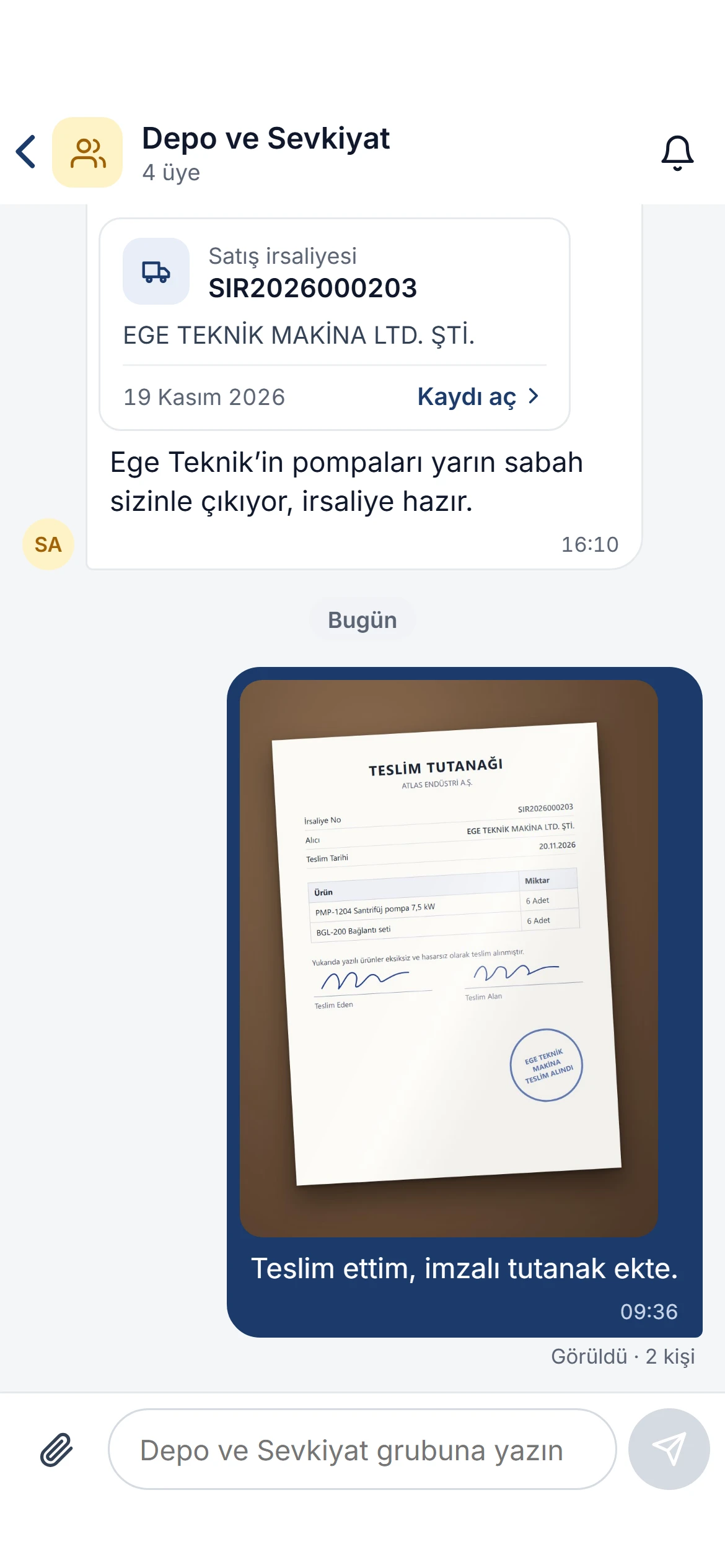
Gruppe Depo ve Sevkiyat: Karten eines Kundenauftrags und eines Lieferscheins, danach das Foto des unterschriebenen Lieferprotokolls von Selin Arslan Bild vergrößern

Wählen Sie, wem Sie schreiben

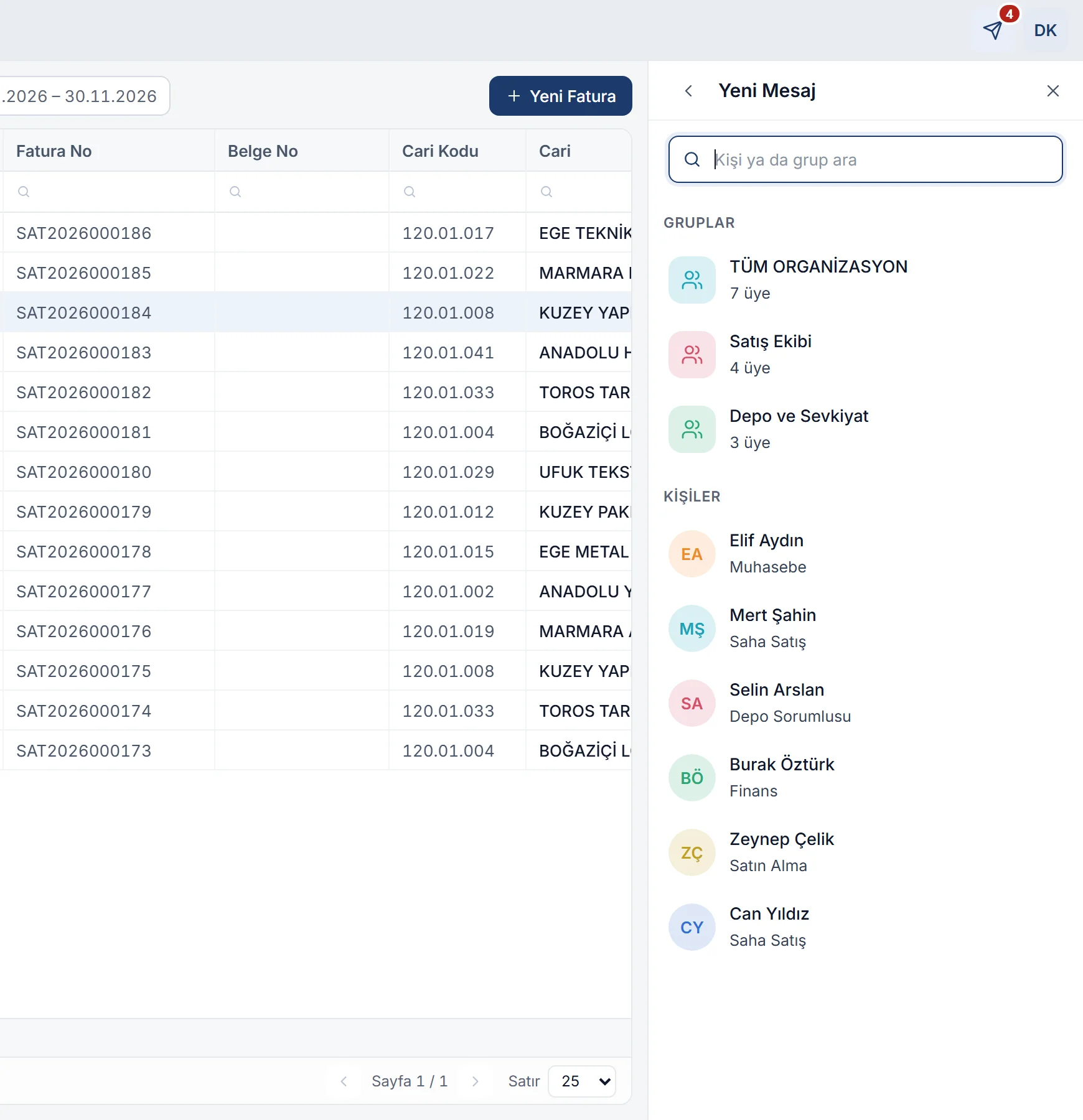
Das + in der Kopfzeile des Bereichs öffnet die Ansicht für eine neue Nachricht: oben die Gruppen, in denen Sie Mitglied sind, mit Mitgliederzahl; darunter die Personen mit Zugriff auf die Firma, die Nachrichten nutzen dürfen. Haben Sie schon miteinander geschrieben, erscheinen auch die früheren Nachrichten.

  • Antworten, Kopieren, Bearbeiten und Löschen stehen im Menü der Nachricht; neben einer bearbeiteten Nachricht steht „bearbeitet“, eine gelöschte wird durch „Diese Nachricht wurde gelöscht“ ersetzt.
  • Die Glocke schaltet die Unterhaltung nur für Sie stumm: für 8 Stunden, 1 Woche oder immer.
  • Enter sendet, Umschalt+Enter beginnt eine neue Zeile.
Ansicht Neue Nachricht: Gruppen (gesamte Organisation, Satış Ekibi, Depo ve Sevkiyat) und Personen mit ihren Aufgaben Bild vergrößern

Der Außendienst schreibt vom Telefon, die Zentrale sieht es sofort

Beim Verlassen des Kunden legt Ihr Vertriebsmitarbeiter den Auftrag auf dem Telefon an und sendet seine Karte an die Vertriebsgruppe; die Vertriebsleitung öffnet den Datensatz mit einem Tippen und gibt ihn frei. Die mobile App hat dieselben Unterhaltungen wie das Web: Was auf dem Telefon geschrieben wird, erscheint im Web, und umgekehrt.

  • Neue Nachrichten kommen als Benachrichtigung aufs Telefon; stummgeschaltete Unterhaltungen senden keine.
  • Datensatzkarten öffnen sich auch auf dem Telefon, und Per Nachricht teilen funktioniert auch aus den Listen auf dem Telefon.
  • Die mobile App von Noyax ist ein separat erhältliches Zusatzmodul.
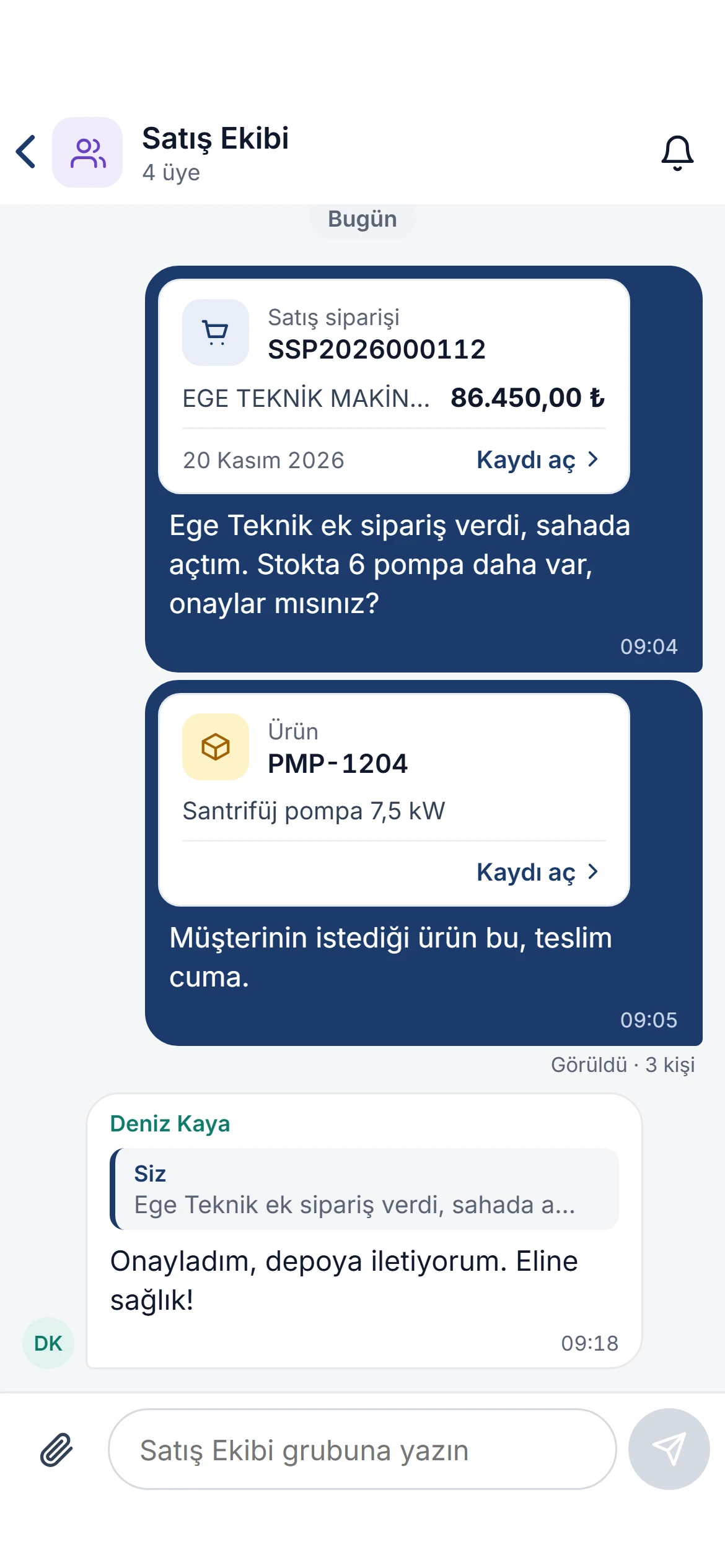
Gruppe Satış Ekibi in der mobilen App: unterwegs angelegte Karten eines Kundenauftrags und eines Artikels, Gesehen von 3 Personen und die Freigabe der Vertriebsleitung

Das Lieferprotokoll in der Unterhaltung zur Lieferung

Nach der Lieferung fotografieren Sie das unterschriebene Protokoll und senden es an die Gruppe Lager und Versand, in der auch die Karte des Lieferscheins steht. Das Papier geht nicht verloren, und die Zentrale muss nicht warten.

  • Die Büroklammer bietet Foto aufnehmen und Foto oder Datei auswählen.
  • Wie viele es gesehen haben, steht unter der Nachricht.
Gruppe Depo ve Sevkiyat in der mobilen App: Karte eines Lieferscheins und das Foto des unterschriebenen Lieferprotokolls vom Außendienst, gesehen von 2 Personen

Unterhaltungen in der Tasche

Die Nachrichtenliste auf dem Telefon zählt ungelesene Nachrichten und führt Gruppen und Personen in einer Liste. Schalten Sie eine Unterhaltung während einer Besprechung stumm und machen Sie danach dort weiter, wo Sie aufgehört haben.

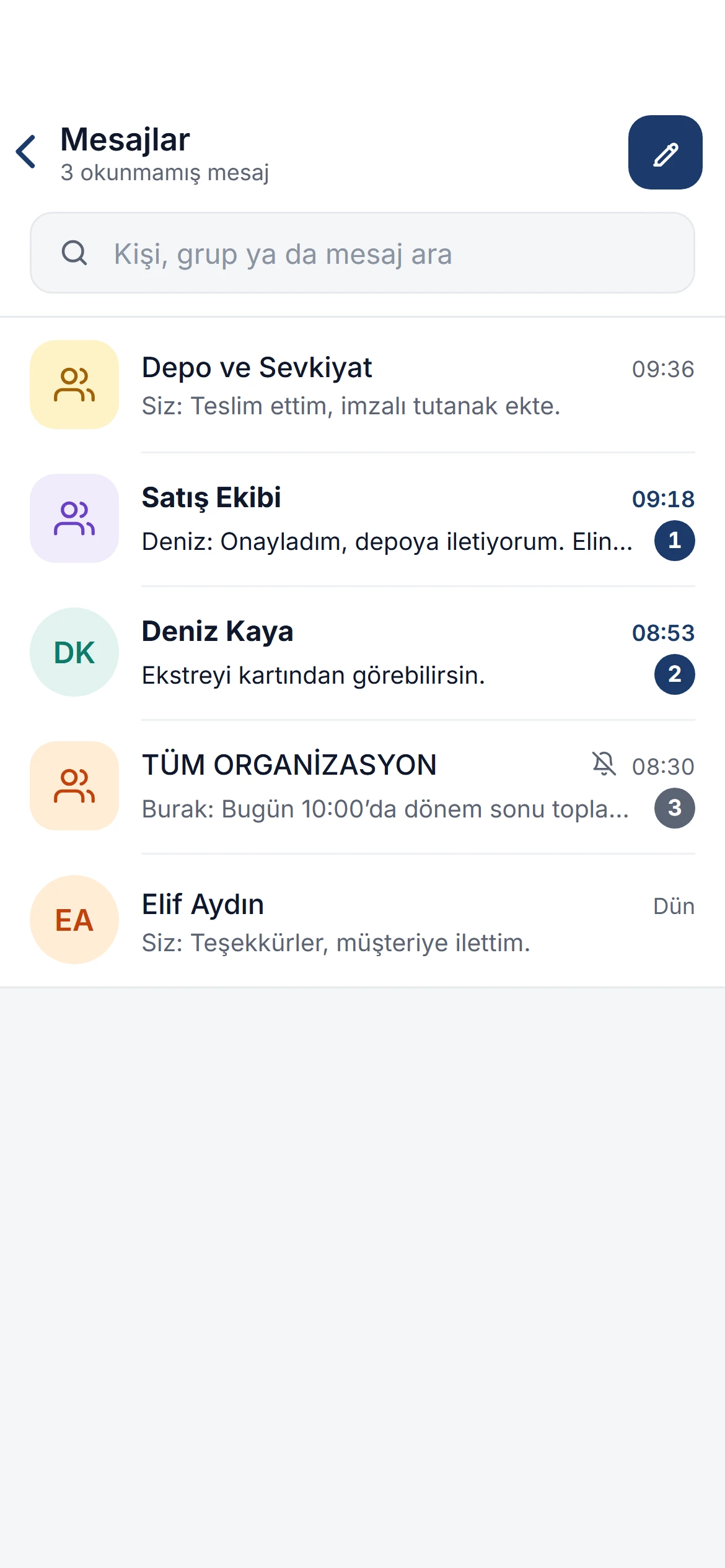
Nachrichtenliste in der mobilen App: 3 ungelesene Nachrichten; Depo ve Sevkiyat, Satış Ekibi, Deniz Kaya, die stummgeschaltete gesamte Organisation und Elif Aydın

Details, die den Unterschied machen

Die Datensatzkarte kennt die Berechtigungen
Die Karte sehen alle, öffnen kann den Datensatz nur, wer ihn sehen darf; wer bearbeiten darf, erhält ihn zur Bearbeitung, alle anderen zur Ansicht.
Sofortige Zustellung
Nachrichten kommen über den Benachrichtigungsdienst sofort an; ist er nicht erreichbar, aktualisiert sich die offene Unterhaltung in kurzen Abständen selbst.
Antworten und Zitate
Die Nachricht, auf die Sie antworten, steht als Zitat über Ihrer; ein Klick auf das Zitat führt zur ursprünglichen Nachricht.
Unterhaltungen je Firma
Arbeiten Sie mit mehreren Firmen, sind die Unterhaltungen jeder Firma getrennt; wechseln Sie die Firma, sehen Sie deren Unterhaltungen.
Berichte per Nachricht senden
Senden Sie einen Kontoauszug oder einen Beleg aus dem Berichtsbetrachter als PDF, mit dem Layout und Zeitraum Ihrer Wahl.
Einfügen und senden
Unter Windows fügen Sie einen mit Win+Umschalt+S aufgenommenen Screenshot mit Strg+V in das Eingabefeld ein; eingegebener Text wird zur Bildunterschrift.

Schalten Sie Nachrichten in wenigen Schritten frei.

Die Nachrichten sind keine eigene App: Sie funktionieren zwischen Ihren Noyax-Benutzern, innerhalb der ausgewählten Firma. Wer schreiben darf, legen Sie im Berechtigungsschema fest; wer in welche Gruppe schreibt, über die Gruppen.

  1. Berechtigung vergeben

    Im Berechtigungsschema schaltet Nachrichten › Anzeigen die Nachrichten frei, Nachrichten › Sendet Dateien und Fotos die Anhänge.

  2. Gruppen anlegen

    Die Gruppen unter Einstellungen › Gruppen sind auch in den Nachrichten Gruppen; die gesamte Organisation steht immer bereit.

  3. Aufs Telefon bringen

    Mit der mobilen App von Noyax sind dieselben Unterhaltungen auf dem Telefon, neue Nachrichten kommen als Benachrichtigung.

Lassen Sie Ihr Team noch heute in Noyax schreiben.

14 Tage kostenlos testen. Keine Kreditkarte nötig.