Kolay kullanımlı e-Fatura programı

e-Fatura ve e-Arşiv faturalarınızı toplu gönderin, her birinin durumunu listede izleyin, gelen faturaları tek adımda alış faturasına çevirin. e-İrsaliye, e-Müstahsil ve e-Defter de aynı yerde.

Core paketinden itibaren dahil. Ayrıntılar

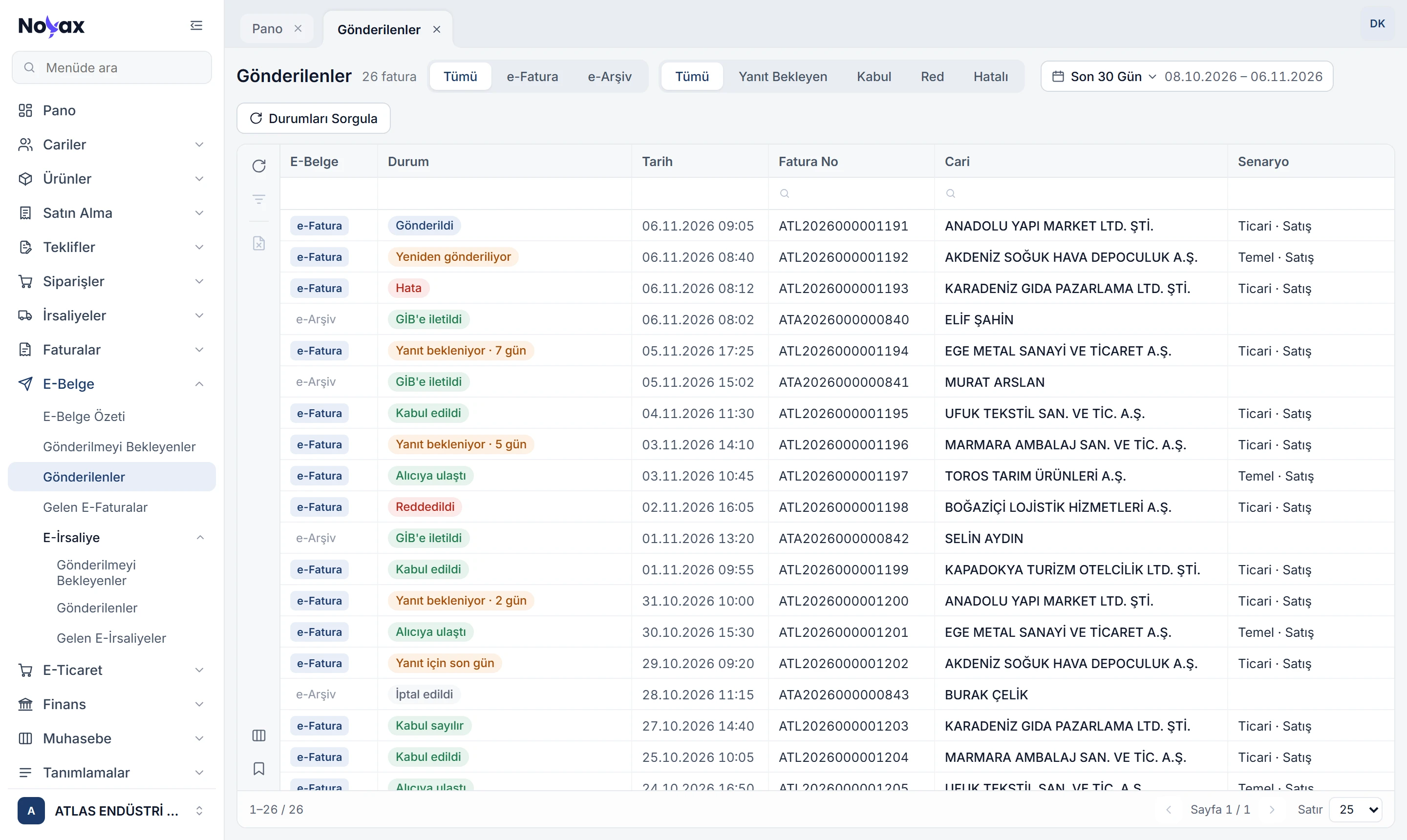
Noyax’ta gönderilen e-Faturalar listesi: her faturanın yanında Gönderildi, GİB’e iletildi, Yanıt bekleniyor · 7 gün, Kabul edildi, Reddedildi gibi durum etiketleri

Gönder’e bastıktan sonra

Her faturanın durumu listede kendi etiketiyle görünür ve tek tıkla entegratörden güncellenir. Ticari faturada alıcının yanıt süresi gün gün sayılır.

  1. Kaydedin

    • e-Fatura
    • e-Arşiv

    Kestiğiniz fatura Gönderilmeyi Bekleyenler listesine düşer. Müşterinin e-Fatura mükellefi olup olmadığına Noyax bakar; fatura buna göre e-Fatura ya da e-Arşiv olur.

  2. Gönderin

    • Gönderildi
    • GİB’e iletildi
    • Alıcıya ulaştı

    Tek tek ya da toplu gönderirsiniz; kalan kontör hep gözünüzün önündedir. e-Arşiv GİB’e iletilir, temel faturada süreç alıcıya ulaşınca tamamlanır.

  3. Yanıtı bekleyin

    • Yanıt bekleniyor · 7 gün

    Ticari faturada alıcının kabul ya da red için 8 günü var. Kalan gün etikette sayılır; son gün etiket “Yanıt için son gün” olur.

  4. Sonuçlansın

    • Kabul edildi
    • Reddedildi
    • Kabul sayılır

    Alıcının yanıtı faturanın etiketine yansır; reddedilen faturanın gerekçesi yanında yazar. 8 gün yanıtsız geçerse fatura kabul sayılır.

Hata

Bir şey ters giderse

Fatura gönderilemezse Noyax sebebini ve nereden düzelteceğinizi yazar. Entegratör hata verirse etiket Hata olur; faturayı Bekleyenlere geri alır, düzeltip yeniden gönderirsiniz.

'Koli' biriminin UBL kodu girilmemiş; Tanımlamalar › Stok › Birimler'den girin.

Bekleyen faturaları tek seferde gönderin

Gönderilmeyi Bekleyenler listesinde faturaları seçip birlikte gönderirsiniz. Gönderim bitince her faturanın sonucu tek pencerede listelenir: hangisi gitti, hangisi neden gitmedi.

  • Kalan kontör, gönder düğmesinin hemen yanında durur.
  • Müşteriyi seçtiğinizde e-Fatura mükellefiyeti GİB’den sorgulanır; değiştiyse cari kartı da güncellenir.
  • Birden çok posta kutusu olan müşteride faturanın hangi kutuya gideceğini siz seçersiniz.
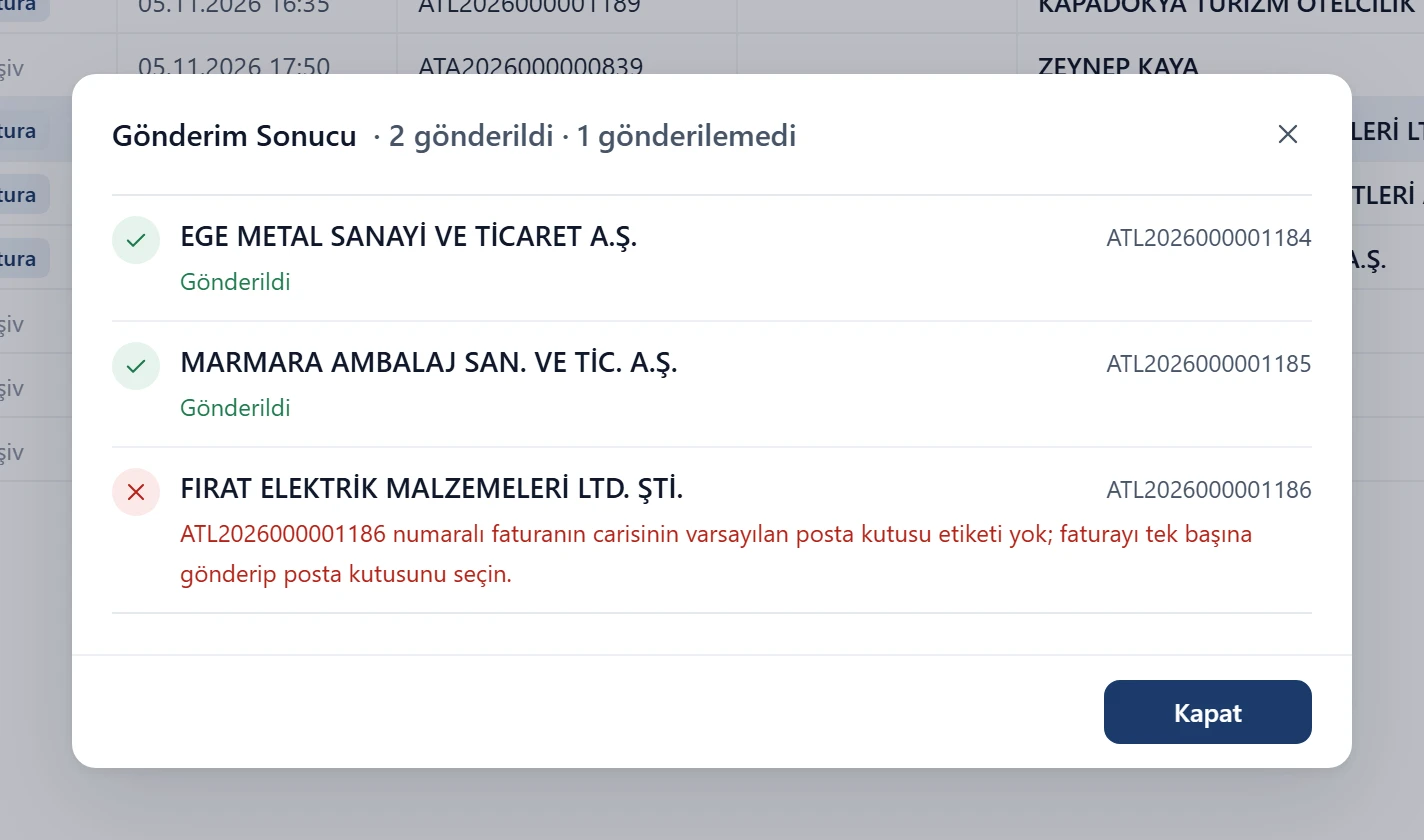
Gönderim sonucu penceresi: iki fatura gönderildi, birinde müşterinin varsayılan posta kutusu etiketi eksik Görseli büyütün

Göndermeden önce son bir bakış

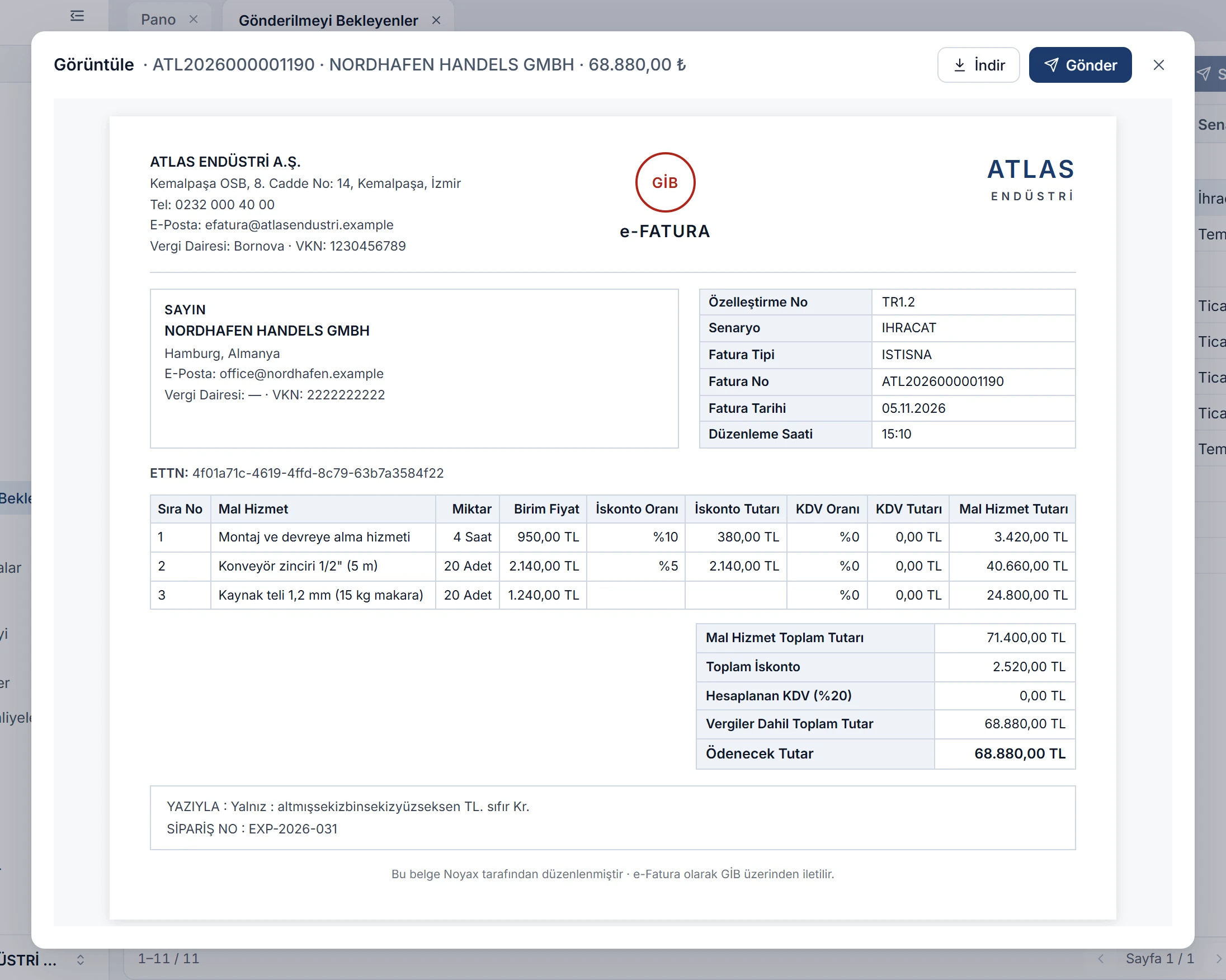
Faturayı alıcının göreceği haliyle açarsınız. İsterseniz indirir, her şey yerindeyse aynı pencereden gönderirsiniz.

  • Gönderilmiş faturayı e-posta ile müşterinize iletirsiniz.
  • Gerekirse e-Arşiv faturayı iptal edersiniz.
İhracat faturasının önizlemesi; sağ üstte İndir ve Gönder düğmeleri Görseli büyütün

Hata mesajı ne yapacağınızı söyler

Bir fatura gönderilemezse Noyax sebebini ve nereden düzelteceğinizi açıkça yazar. Aynı fatura iki kez gönderilmez.

  • Müşterinin varsayılan posta kutusu yoksa

    ATL2026000001186 numaralı faturanın carisinin varsayılan posta kutusu etiketi yok; faturayı tek başına gönderip posta kutusunu seçin.

  • Farklı türler birlikte seçilirse

    Toplu gönderimlerde eFatura, eArşiv ve eMüstahsiller ya da farklı senaryolar birlikte seçilemez.

  • Gönder’e iki kez basılırsa

    Bu belge için başka bir gönderim sürüyor ya da az önceki gönderimin sonucu bekleniyor. Lütfen birkaç dakika sonra listeyi yenileyip kontrol edin.

  • Fatura entegratöre zaten ulaşmışsa

    Fatura entegratörde zaten vardı; yeniden gönderilmedi. (Durumu sorgulayın.)

Bütün e-belgeler tek özette

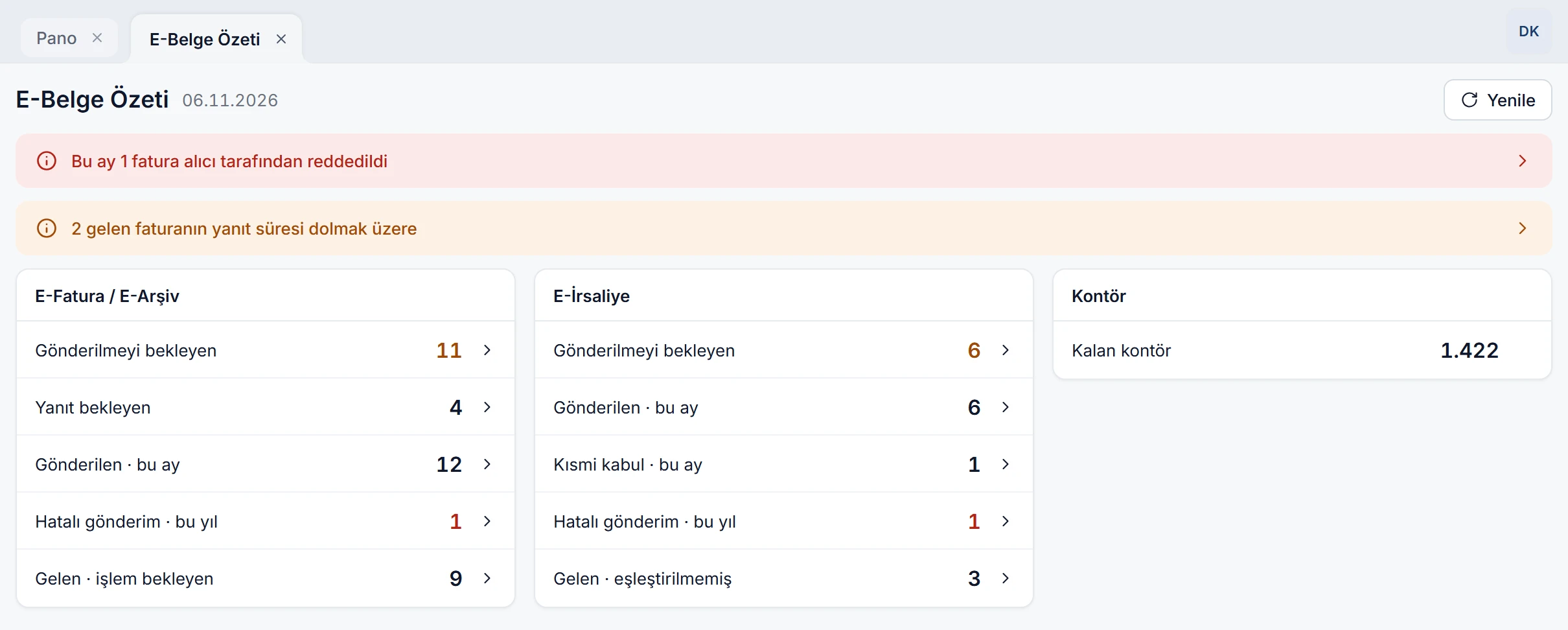
e-Belge Özeti bekleyen, yanıt bekleyen ve hatalı belgeleri sayılarıyla gösterir; her satır ilgili listeyi açar. Reddedilen faturalar ve yanıt süresi dolmak üzere olan gelen faturalar en üstte uyarı olarak çıkar.

  • e-Fatura, e-Arşiv ve e-İrsaliye aynı ekranda.
  • Kalan kontör her an görünür.
e-Belge Özeti: reddedilen fatura ve yanıt süresi dolmak üzere olan gelen faturalar için uyarılar; e-Fatura, e-İrsaliye ve kontör panelleri Görseli büyütün

Gelen fatura tek adımda alış faturası

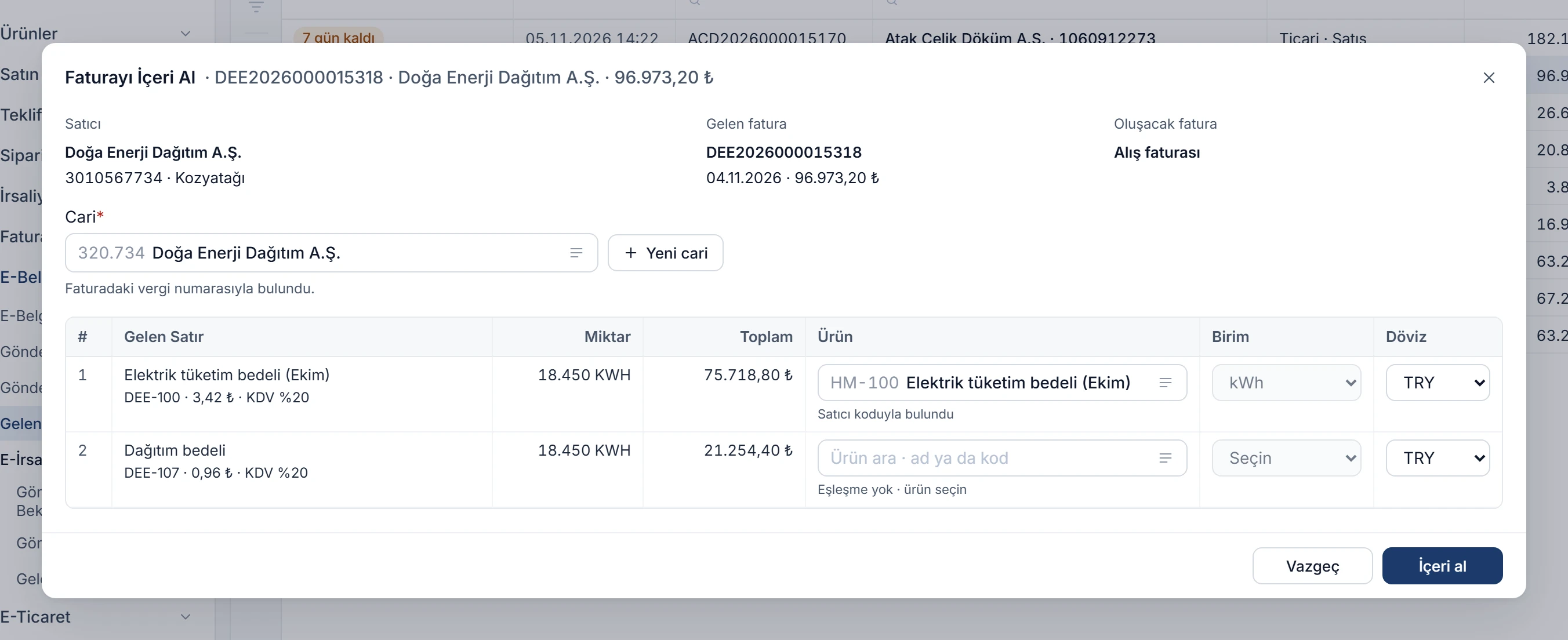
Gelen faturaları listede görür, ticari olanlara kabul ya da red yanıtı verirsiniz. Faturayı içeri aldığınızda alış faturası oluşur; cari alacaklandırılır, stok artar, masraf kaydı düşülür.

  • Satıcı, faturadaki vergi numarasıyla carilerinizde bulunur.
  • Ürünleri ilk faturada eşleştirirsiniz; sonraki faturalarda satıcının ürün koduyla kendiliğinden bulunur.
  • Yanıt süresi dolmak üzere olan faturalar kalan günüyle işaretlenir.
Gelen faturayı içeri alma penceresi: cari vergi numarasıyla, ilk satırın ürünü satıcı koduyla bulunmuş Görseli büyütün

e-İrsaliye: teslim aldığınızı yazın, farkı Noyax hesaplasın

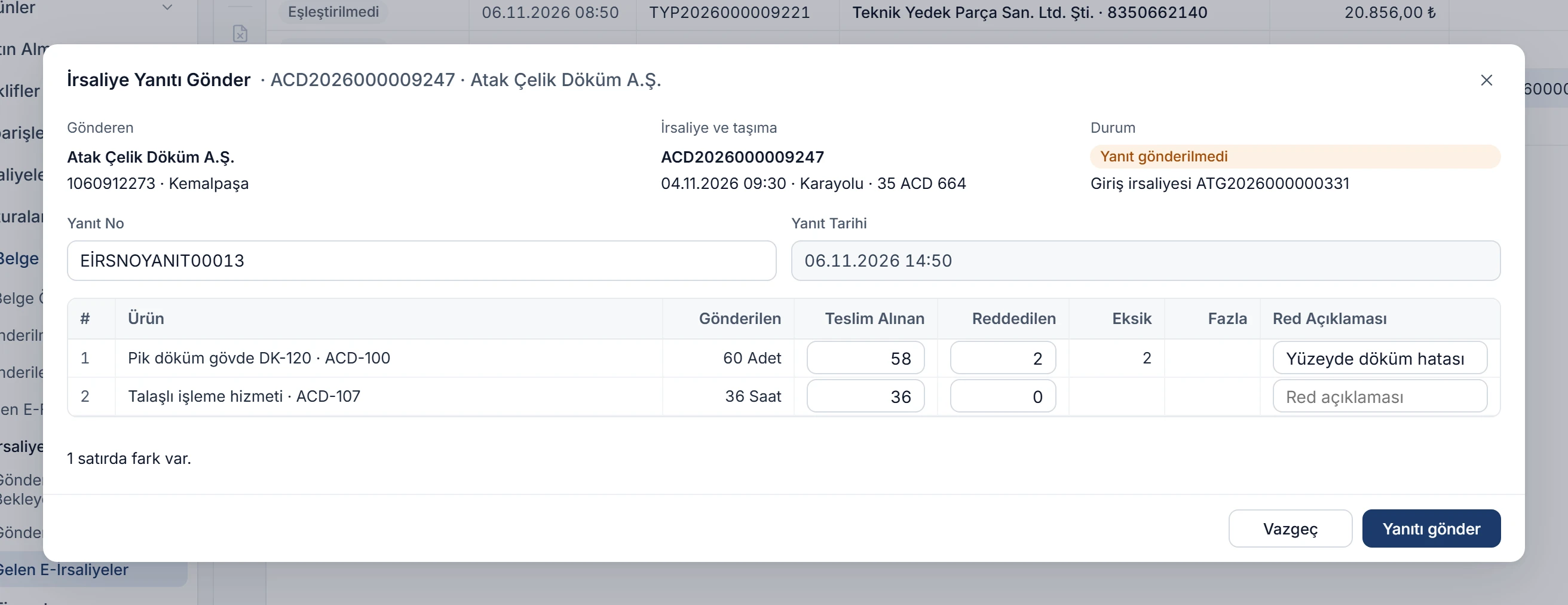
Gelen irsaliyede teslim aldığınız ve reddettiğiniz miktarları girersiniz; eksik ve fazla kendiliğinden hesaplanır, yanıtı aynı pencereden gönderirsiniz.

  • Giden irsaliyede taşıma bilgisi eksikse Noyax göndermeden önce sorar.
  • Plaka ve sürücüyü sevkiyat tanımından tek tıkla doldurursunuz.
  • Alıcı kısmen kabul ederse hangi satırda ne kadar fark olduğunu görürsünüz.
İrsaliye yanıtı penceresi: 60 adetten 58’i teslim alındı, 2’si reddedildi, eksik 2 olarak hesaplandı Görseli büyütün

Bütün e-Belge işlemleri telefonda da

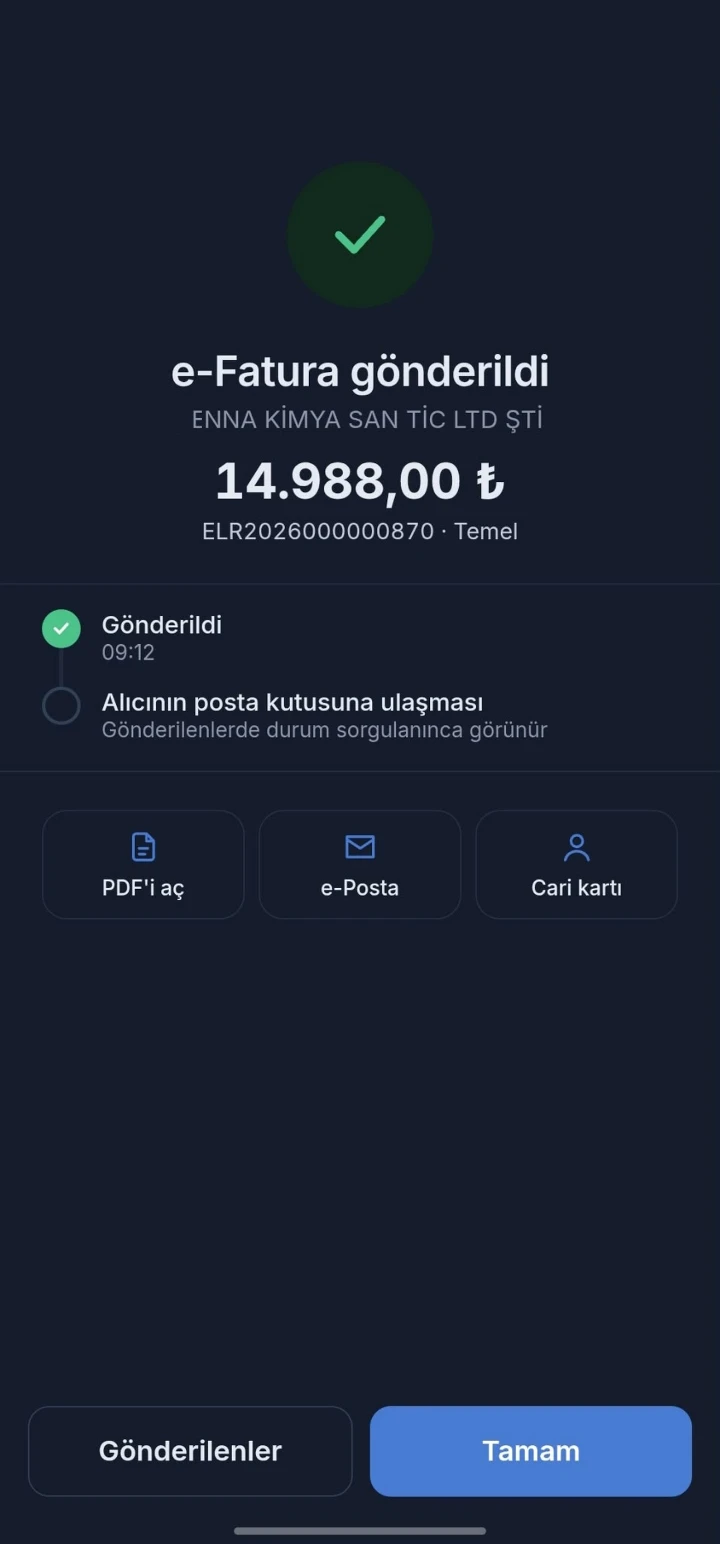
Noyax mobil uygulamasıyla e-Belge işlerinizi masaya bağlı kalmadan yürütürsünüz. Müşterinin yanındayken faturayı kesip e-Fatura ya da e-Arşiv olarak gönderir, sonucunu aynı ekranda görürsünüz.

  • Gönderilmeyi bekleyen e-Fatura ve e-Arşiv faturalarını tek tek ya da seçip birlikte gönderin; göndermeden önce önizleyin.
  • Gönderilen faturanın PDF’ini açın, e-postayla iletin ya da carinin kartına geçin.
  • Gelen e-Faturalar ve gönderdiklerinizin durumu da telefonunuzda.
Mobil uygulamada e-Fatura gönderildi ekranı: alıcı, tutar ve fatura numarası; Gönderildi adımı işaretli; PDF’i aç, e-Posta ve Cari kartı düğmeleri

e-Dönüşümün diğer adımları

e-İhracat
Faturayı ihracat faturası olarak işaretleyip gümrük beyannamesi bilgilerini girersiniz; fatura gümrük müşavirinizin sistemine düşer.
e-Müstahsil
Borsa, stopaj ve Bağ-Kur kesintili müstahsil makbuzlarınızı gönderirsiniz.
e-Defter
e-Defter mükellefiyseniz yevmiye kayıtlarını aylık ya da üç aylık dönemlerle GİB’e bildirip beratlarınızı alırsınız.

1 iş günü içinde e-Fatura’ya geçin.

Noyax ile e-Fatura sistemine geçmek kolaydır. Başka bir programda e-Fatura kullanıyorsanız Noyax’a taşımak da aynı şekilde basittir.

  1. Mali mühür

    TÜBİTAK’tan mali mühür alırsınız.

  2. Başvuru

    GİB’e özel entegrasyon başvurusu yaparsınız.

  3. Aktivasyon

    Aktivasyonu destek ekibimizle birlikte tamamlar, ilk faturanızı gönderirsiniz.

e-Fatura’ya Noyax ile geçin.

14 gün ücretsiz deneyin. Kredi kartı gerekmez.